




Registrera en SMB-mapp
 Föregående
 Tryck på [Startsida] (
 ) längst ner på mitten av skärmen.
 Bläddra till vänster och tryck sedan på ikonen [Hantera adressboken].
 Tryck på [Ändra].
 Välj det objekt du vill visa från [Alla användare], [Användarkod], [Faxmottagare], [Epost] och [Mapp].
 Välj det namn vars mapp du vill registrera.
Tryck på namntangenten eller ange det registrerade numret med siffertangenterna.
 Tryck på [Aut.info].
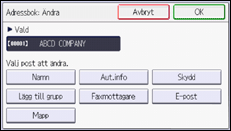
 Tryck på [Mappautentisering] och tryck sedan på [Ange annan autent.info].
När [Ange inte] är valt tillämpas det SMB-användarnamn och lösenord som du har angett i "Standardanvändarnamn/Lösenord (Skicka)" i inställningarna för Filöverföring.
 Tryck på [Ändra] till höger om "Användarnamn".
 Ange inloggningsnamnet för mottagardatorn och tryck på [OK].
 Tryck på [Ändra] till höger om "Lösenord".
 Ange lösenordet till mottagardatorn och tryck sedan på [OK].
 Bekräfta lösenordet genom att ange det på nytt och tryck på [OK].
 Tryck på [OK].
 Tryck på [Avsluta].
 Tryck på [Mapp].
 Kontrollera att [SMB] är valt.
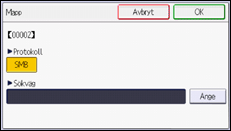
 Tryck på [Enter].
 Tryck på [Ange] och ange sedan mapp.
För att ange en mapp kan du antingen ange sökvägen manuellt eller gå till motsvarande mapp genom att bläddra i nätverket.
För mer informaion om hur du anger sökväg manuellt, se Hitta SMB-mappen manuellt.
För mer information om hur du anger sökväg genom att bläddra i nätverket, se Hitta SMB-mappen genom att bläddra i nätverket.
 Tryck på [Anslutningstest] för att kontrollera att sökvägen är korrekt.
 Tryck på [Avsluta].
Kontrollera inställningarna om anslutningstestet misslyckas och prova sedan på nytt.
 Tryck på [OK].
 Tryck på [Användarverktyg] (
 ).
).
 Tryck på [Startsida] () längst ner på mitten av skärmen.


