




Dubbelsidig kopiering
 Föregående
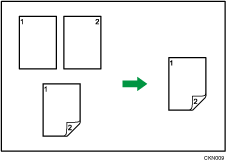
Kopierar två 1-sidiga ark eller ett 2-sidigt ark till ett 2-sidigt ark. Under kopiering flyttas bilden för att möjliggöra en bindningsmarginal.

Pappersformat som kan användas till Duplex utskrift är följande: A4
 , A5
, A5 , A6, B5, B6, 81/2 × 14, 81/2 × 13, 81/2 × 11, 81/4 × 14, 81/4 × 13, 8 × 13, 8 × 10, 71/4 × 101/2, 51/2 × 81/2, 16K, 81/2 × 12, 81/2 × 132/5.
Det finns två typer av duplex.
1-sidigt  2-sidigt
Kopierar två 1-sidiga ark på ett 2-sidigt ark.
2-sidigt 2-sidigt
Kopierar ett 2-sidigt ark på ett annat 2-sidigt ark.
Den färdiga kopian kommer att variera beroende på i vilken riktning du placerade dina original ( eller ).
Originalriktning och färdiga kopior
Om du vill kopiera på båda sidorna av pappret väljer du riktning på original och kopia utifrån hur du vill att kopian ska se ut.
Original |
Placering av original |
Originalriktning |
Inställning för utskriftssida |
Kopiator |
|---|---|---|---|---|
|
|
|
Höger-/vänsterbläddring |
|
|
|
|
Blocköppning |
|
|
|
|
Höger-/vänsterbläddring |
|
|
|
|
Blocköppning |
|


 Tryck på [2-sidigt/Kombinera].
 Välj [Höger-/vänsterbläddring] eller [Blocköppning] för [Originalinställning] om originalet är dubbelsidigt.
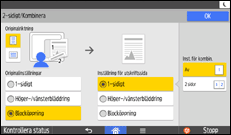
 Välj [Höger-/vänsterbläddring] eller [Blocköppning] för [Inställning för utskriftssida].
 Tryck på [OK].
 Placera originalen.
 Ange originalets riktning.
 Välj papperskassett.
 Tryck på [Start].
Om skärmen för att bekräfta den ursprungliga riktningen visas, kontrollera riktningen och tryck sedan på [Starta] igen.


