




[Skanner] skärm
 Föregående
Det här avsnittet beskriver skärmen [Skanner] och dess funktioner.
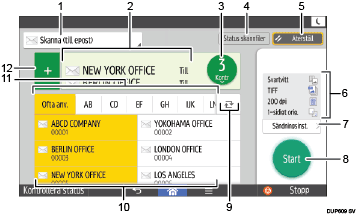
Nr. |
Funktion |
Beskrivning |
|---|---|---|
1 |
|
Visar typen av skannermottagare. Tryck för att växla mellan e-postmottagare och mappmottagare. |
2 |
Ange destination(er) |
Angiven mottagare visas här. Genom att peka på mottagaren kan du registrera den i adressboken eller ta bort den ur mottagarlistan. Genom att bläddra upp och ner, kan du bekräfta de valda mottagarna. |
3 |
|
Det totala antalet valda mottagare visas. Tryck för att visa en skärm för att bekräfta mottagarna. Gör följande på skärmen där du ska bekräfta mottagare:
|
4 |
Status för skanna filer |
Tryck för att visa skärmen sändningsresultat. Gör följande på skärmen för sändningsresultat:
|
5 |
Återställ |
Tryck för att rensa aktuella inställningar. |
6 |
Aktuella inställningar |
Du kan kontrollera inställningarna på [Sändningsinställningar]. |
7 |
Sändningsinställningar |
Tryck för att öppna skärmen sändningsinställningar. |
8 |
Start |
Tryck för att skanna original och börja skicka. |
9 |
|
Tryck för att byta del i adressboken. |
10 |
Destinationsnycklar |
Visar adressbokens mottagare. Om ett lösenord eller en skyddskod måste anges för en målmapp, ska du ange lösenordet eller skyddskoden på skärmen som visas när du har tryckt på mappmottagaren. |
11 |
Adressflik |
Tryck på titeltangenten för önskad mottagare. Om du till exempel vill ange "New York Office", tryck på [LMN]. |
12 |
|
Tryck för att lägga till en mottagare. Så här kan mottagare läggas till:
|
 Skicka metod
 Bekräfta destination(er)
 Visa flikbrytare
 Lägg till destination
Om du anger många destinationer kan det hända att maskinen kanske tar lite tid att börja skanna original efter [Start] är nedtryckt.
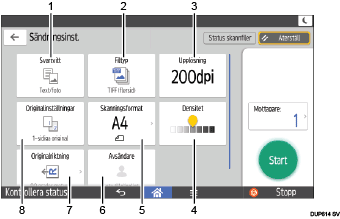
Skärmen [Sändningsinställningar]
Nr. |
Funktion |
Beskrivning |
|---|---|---|
1 |
|
Tryck för att välja en originaltyp som passar dina original. |
2 |
Filtyp |
Tryck för att välja en filtyp. |
3 |
Upplösning |
Tryck för att välja upplösning för att skanna originalet. |
4 |
Densitet |
Tryck för att ange densiteten för att skanna originalet. Du kan även ange densiteten genom att trycka på ikonen |
5 |
Skanningsformat |
Tryck för att välja originalets skanningsstorlek. |
6 |
Avsändare |
Tryck för att ange avsändare. |
7 |
Originalriktning |
Tryck för att välja originalriktning. |
8 |
Inställningar för original |
Tryck för att välja sidorna av originalet som ska skannas, som en sida eller båda sidorna. |
 Typ av original
 och dra den höger eller vänster.

