


 Poprzedni
W tej części opisano ekran [Skaner] i dostępne na nim funkcje.
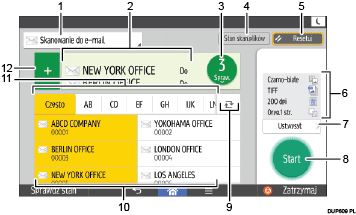
No. |
Funkcja |
Opis |
|---|---|---|
1 |
|
Wyświetla rodzaj odbiorcy zeskanowanych dokumentów. Naciśnij, by przełączać między pocztą elektroniczną a folderami. |
2 |
Określenie odbiorców |
Tu wyświetlany jest wybrany odbiorca. Klikając odbiorcę, można go zarejestrować w książce adresowej lub usunąć z odbiorców. Przesuwając w górę i w dół, potwierdzasz wybranych odbiorców. |
3 |
|
Pojawi się łączna liczba wybranych odbiorców. Naciśnij, by wyświetlić ekran z potwierdzeniem odbiorców. Na ekranie z potwierdzeniem odbiorców możesz:
|
4 |
Status skanowania plików |
Naciśnij, by wyświetlić ekran wyników transmisji. Na ekranie wyników transmisji możesz:
|
5 |
Zresetuj |
Naciśnij, aby skasować aktualne ustawienia. |
6 |
Bieżące ustawienia |
Ustawienia można sprawdzić w opcji [Ustawienia wysyłania]. |
7 |
Ustawienia wysyłania |
Naciśnij, by otworzyć ekran ustawień wysyłania. |
8 |
Start |
Naciśnij, by zeskanować oryginału i rozpocząć wysyłanie. |
9 |
|
Naciśnij, by przełączyć sekcję książki adresowej. |
10 |
Przyciski odbiorców |
Pokazuje odbiorców z książki adresowej. Jeśli folder docelowy jest chroniony hasłem bądź kodem zabezpieczającym, wpisz hasło lub kod na ekranie wyświetlonym po kliknięciu folderu. |
11 |
Karta adresu |
Naciśnij przycisk indeksu, pod którym wprowadzono danego odbiorcę. Jeśli przykładowo ma zostać zdefiniowane „New York Office”, nacisnąć [LMN]. |
12 |
|
Naciśnij, by dodać odbiorcę. Odbiorców można dodawać w ten sposób:
|
 Metoda przesyłania
 Potwierdzenie odbiorców
 Przełączenie wyświetlanej karty
 Dodaj odbiorcę
W przypadku określenia wielu odbiorców urządzenie może potrzebować czasu na rozpoczęcie skanowania oryginałów po naciśnięciu przycisku [Start].
Ekran [Ustawienia wysyłania]
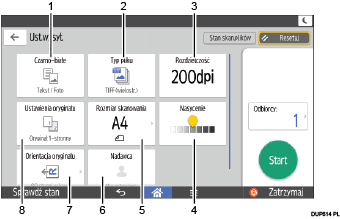
No. |
Funkcja |
Opis |
|---|---|---|
1 |
|
Nacisnąć, by wybrać typ oryginału odpowiedni dla kopiowanych oryginałów. |
2 |
Typ pliku |
Naciśnij, by wybrać typ pliku. |
3 |
Rozdzielczość |
Naciśnij, by wybrać rozdzielczość skanowania oryginału. |
4 |
Nasycenie |
Naciśnij, by podać gęstość skanowania oryginału. Gęstość możesz też podać, dotykając ikonę |
5 |
Rozmiar obszaru skanowania |
Naciśnij, by wybrać rozmiar skanowania oryginału. |
6 |
Nadawca |
Naciśnij, by podać nadawcę. |
7 |
Ułożenie oryginału |
Naciśnij, by wybrać orientację oryginału. |
8 |
Ustawienia oryginału |
Naciśnij, by wybrać strony skanowania oryginału – jedną lub obydwie strony. |
 Typ oryginału
 i przeciągając ją w lewo lub w prawo.

