


 Poprzedni
Z funkcji faksu można korzystać tylko w modelu SP C360SFNw/C361SFNw.
Ekran [Ekran główny] jest ekranem domyślnym po włączeniu urządzenia.
Do każdej funkcji przypisana jest jedna ikona, a ikony te są wyświetlane na [Ekranie głównym]. Na [Ekranie głównym] można dodać skróty do często używanych funkcji lub stron internetowych. Można na nim rejestrować także widżety, takie jak Zmień język widżetu. Ekran [Ekran główny] i ekrany poszczególnych funkcji mogą różnić się w zależności od zainstalowanych modułów dodatkowych.
Aby wyświetlić ekran [Ekran główny], naciśnij ikonę [Ekran główny] ( ) u dołu ekranu po środku.

Nie należy stosować dużej siły podczas korzystania z ekranu, ponieważ może to go uszkodzić. Maksymalna dopuszczalna siła nacisku to ok.30N (ok.3 kgf). (N = Newton, kgf = kilogram siły. 1 kgf = 9.8N.)
Aby przełączyć się między ekranami, przesuń swoim palcem w lewo lub w prawo po ekranie.
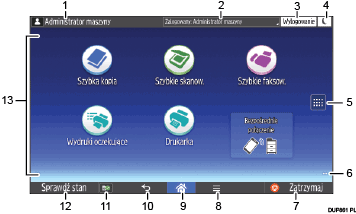
Ikona zalogowanego użytkownika
Gdy włączona jest autoryzacja użytkowników, wyświetlana jest ikona wskazująca, że zalogowani są użytkownicy.
Nacisnąć ikonę, aby wyświetlić nazwy aktualnie zalogowanych użytkowników.Komunikat systemowy
Wyświetla komunikaty pochodzące od systemu urządzenia i aplikacji.
[Logowanie]/[Wylogowanie]
Przyciski te są wyświetlane, gdy włączona jest autoryzacja użytkownika. Po naciśnięciu przycisku [Logowanie], wyświetlony zostanie ekran autoryzacji. Jeżeli zalogowałeś się już do urządzenia, wyświetlony zostanie przycisk [Wylogowanie]. Aby wylogować się z urządzenia, naciśnij przycisk [Wylogowanie].
Aby uzyskać szczegółowe informacje na temat sposobu logowania i wylogowania, patrz Logowanie do urządzenia.
[Oszcz.ener.]

Przycisk ten należy nacisnąć, aby przejść do trybu uśpienia.
Aby uzyskać więcej informacji na temat trybów, patrz Setting Up the Machine.
Ikona listy aplikacji

Naciśnij, aby wyświetlić listę aplikacji. Do aplikacji na ekranie [Home] możesz tworzyć skróty.
Aby korzystać z aplikacji wyświetlanych na karcie [Widżet] i [Zaprogramuj], należy utworzyć skrót do tych aplikacji na [Ekran główny]. Aby uzyskać szczegółowe informacje, patrz Convenient Functions.
Ikony do przełączania między ekranami

Naciśnij, aby przełączać się między pięcioma ekranami głównymi. Ikony wyświetlane są w dolnym prawym i lewym rogu ekranu, a liczba ikon wskazuje liczbę ekranów po każdej stronie względem ekranu bieżącego.
[Zatrzymaj]
Naciśnij, aby zatrzymać bieżące zadanie kopiowania, skanowania, faksowania lub drukowania.
[Menu]

Wyświetla ekran menu aktualnie używanej aplikacji. W przypadku niektórych aplikacji przycisk ten może być nieaktywny. Można również nacisnąć ten przycisk na [Ekranie głównym], aby przywrócić domyślne ustawienia [Ekranu głównego].
[Ekran główny]
Naciśnij, aby wyświetlić [Ekran główny].
[Powrót]

Naciśnij ten przycisk, aby wrócić do poprzedniego ekranu jeśli aktywne są Funkcje ekranu lub włączone aplikacje. W przypadku niektórych aplikacji przycisk ten może być nieaktywny.
Można określić czy przycisk ten ma być w niektórych aplikacjach aktywny, czy nie. Szczegółowe informacje o ustawieniach, patrz Connecting the Machine/System Settings.
[Informacje dotyczące nośników]


Naciśnij, aby wyjąć włożoną kartę SD lub urządzenie pamięci USB flash z gniazda multimedialnego. Aby uzyskać szczegółowe informacje, patrz Getting Started.
[Sprawdź stan]
Naciśnij, aby sprawdzić stan systemu urządzenia, status każdej funkcji oraz bieżące zadania. Można również wyświetlić historie zadań oraz informacje o konserwacji urządzenia.
Obszar wyświetlania ikon/widżetu
Wyświetla ikony funkcji i aplikacji oraz widżety. Wyświetla ikony różne między pięcioma ekranami głównymi. Szczegółowe informacje o ikonach na poszczególnych ekranach, patrz Getting started.
Używając folderów możesz także dodawać skróty i aranżować ikony. Aby uzyskać szczegółowe informacje, patrz Convenient Functions.

Tło [Ekranu głównego] można zmienić. Aby uzyskać szczegółowe informacje, patrz Convenient Functions.
Tryby można przełączać poprzez naciskanie ikon na [Ekranie głównym]. Tryby można także przełączać poprzez naciskanie przycisków funkcyjnych. Aby uzyskać szczegółowe informacje na temat przycisków funkcyjnych, patrz Getting started.
Nie można przełączać trybów w następujących sytuacjach:
Podczas skanowania oryginału przez funkcję faksu lub skanera
Podczas nadawania natychmiastowego
Podczas korzystania z tych ekranów:
Funkcje urządzenia
Licznik
Informacje
Zarządzanie książką adresową
Ustawienia kaset na papier
Aktualne zadanie / Historia zadań
Podczas wybierania numeru do transmisji faksowej bez podnoszenia słuchawki
Ekran [Ekran główny] jest ekranem domyślnym po włączeniu urządzenia. To ustawienie domyślne można zmienić w menu Priorytet funkcji. Szczegółowe informacje, patrz Connecting the Machine/System Settings.
Można powiększyć sposób wyświetlania wykazu komunikatów systemowych poprzez zmianę Funkcji ekranu. Aby uzyskać szczegółowe informacje o ustawieniach, patrz Getting Started.
Można zmienić kolory [Logowanie], [Wylogowanie] i [Oszcz.ener.], aby podkreślić te elementy poprzez zmianę Funkcji ekranu. Szczegółowe informacje o ustawieniach, patrz Connecting the Machine/System Settings.


