


 Poprzedni
Oprócz podstawowej ochrony poprzez autoryzację użytkownika i ograniczenia dostępu określone przez administratorów, można także zwiększyć poziom ochrony przez szyfrowanie przesyłanych danych i danych zapisanych w książce adresowej.
 Zaloguj się jako administrator z uprawnieniami z poziomu panela operacyjnego.
 Naciśnij przycisk [Ustawienia systemu].
 Naciśnij przycisk [Narzędzia administr.].
 Nacisnąć trzykrotnie przycisk [
 ].
].
 Naciśnij przycisk [Rozszerzone zabezpieczenia].
 Naciśnij [Klucz szyfr.ster.: siła szyfr.] i zmienić ustawienia.
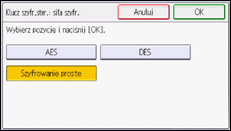
 Naciśnij przycisk [OK].
 Wyloguj się.

Uprawnienia operacyjne administratora zależą od ustawienia.
Klucz szyfr.ster.: siła szyfr.
To ustawienie może określić administrator sieci.
Określ siłę szyfrowania wysyłanych zadań ze sterownika na urządzenie.
Urządzenie sprawdza siłę szyfrowania hasła dołączonego do zadania i przetwarza zadanie.
Jeżeli została określona opcja [Szyfrowanie proste], wszystkie zadania zweryfikowane w ramach autoryzacji użytkownika są akceptowane.
Jeżeli określona została opcja [DES], akceptowane są zadania szyfrowane przez DES lub AES.
Jeżeli określona została opcja [AES], akceptowane są zadania szyfrowane przez AES.
Jeśli wybierzesz [AES] lub [DES], określ ustawienia szyfrowania za pomocą sterownika drukarki. Szczegółowe informacje na temat określania sterownika drukarki można znaleźć w jego Pomocy.
Ustawienie domyślne: [Szyfrowanie proste]
Ogranicz wyświetl. informacji o użytk.
To ustawienie może określić administrator urządzenia w przypadku włączenia autopryzacji użytkownika.
Podczas sprawdzania historii zadań za pomocą połączenia sieciowego, dla którego autoryzacja jest niedostępna, wszystkie informacje osobowe mogą być wyświetlane w postaci "********". Jeśli na przykład osoba bez uprawnień administratora sprawdza historię zadań za pomocą protokołu SNMP w programie Web Image Monitor, informacje osobowe mogą być wyświetlane w postaci ciągu "********", uniemożliwiając identyfikację użytkowników. W związku z tym, że informacje identyfikujące zarejestrowanych użytkowników nie mogą być wyświetlone, informacje o zarejestrowanych plikach są chronione przed nieautoryzowanymi użytkownikami.
Domyślnie: [Off]
Ogranicz użycie odbiorców (faks), Ogranicz użycie odbiorców (skaner)
To ustawienie może określić administrator użytkowników.
Dostępni odbiorcy faksowana i skanowania ograniczeni są do odbiorców zarejestrowanych w książce adresowej.
Użytkownik nie może bezpośrednio wprowadzić odbiorców do nadawania.
Jeżeli opcja „Ogranicz użycie odbiorców (Skaner)” ustawiona jest jako [Włączone], możesz rejestrować wyłącznie numery faksu.
Jeśli określisz ustawienie, tak aby otrzymywać pocztę elektroniczną przez SMTP, nie możesz używać opcji „Ogranicz użycie odbiorców (faks)” ani „Ogranicz użycie odbiorców (skaner)”.
Można użyć odbiorców wyszukanych za pomocą funkcji "Wyszukiwanie LDAP".
Aby uzyskać szczegółowe informacje, patrz Ograniczenie użycia listy odbiorców.
Domyślnie: [Off]
Ogranicz dodawanie odbiorców użytkownika (faks), Ogranicz dodawanie odbior. użytkownika (skaner)
To ustawienie może określić administrator użytkowników.
Jeśli opcje „Ogranicz użycie odbiorców (Faks)” i/lub „Ogranicz użycie odbiorców (Skaner)” mają wartość [Wyłączone], użytkownicy będą mogli rejestrować odbiorców faksów i skanów w książce adresowej poprzez wprowadzenie danych odbiorcy i naciśnięcie przycisku [Zarej.odb.]. Jeśli te funkcje zostaną ustawione na [Włączone], klawisz [Zarej.odb.] nie jest wyświetlany. Pomimo tego użytkownicy będą mogli wprowadzać odbiorców bezpośrednio na ekranie faksu lub skanera, ale nie będą mogli rejestrować tych odbiorców w książce adresowej przez naciśnięcie przycisku [Zarej.odb.].
Należy również pamiętać, że nawet jeśli funkcje te mają ustawioną wartość [Włączone], użytkownicy zarejestrowani w książce adresowej mogą zmienić swoje hasła. Pozycje inne niż hasło mogą zostać zmienione tylko przez administratora użytkowników.
Domyślnie: [Off]
Transfer do adresata faksu
To ustawienie może określić administrator urządzenia.
Jeśli w obszarze ustawień faksowania są używane opcje [Przekazywanie] lub [Skrzynka transferu], pliki zapisane w urządzeniu można przesyłać lub dostarczać.
Aby zapobiec omyłkowemu przesłaniu zapisanych plików, wybierz dla tego ustawienia wartość [Zabronione].
Domyślnie: [Nie zabronione]
Jeśli dla tego ustawienia wybierzesz [Zabronione], wyłączone zostaną następujące funkcje:
Przekazywanie
Skrzynka transferowa
Dostarczanie ze skrzynki osobistej
Skrzynka informacyjna
Dostarczanie poczty otrzymanej za pomocą serwera SMTP
Przekierowywanie odebranych dokumentów
Szczegóły, patrz Faks.
Autoryzuj bieżące zadanie
To ustawienie może określić administrator urządzenia.
Pozwala ono określić, czy do takich operacji, jak anulowanie zadań w funkcjach kopiarki i drukarki, jest wymagana autoryzacja.
Wybór opcji [Uprawnienia logowania] pozwala administratorowi maszyny obsługiwać urządzenie. Wybór tej opcji powoduje, że dla użytkowników zalogowanych na urządzeniu przed określeniem ustawienia [Prawa logowania] nie jest wymagana autoryzacja.
Jeżeli określona została opcja [Prawa dostępu], każdy użytkownik, który wykonał zadanie kopiowania lub drukowania, może anulować zadanie. Dodatkowo, administrator urządzenia może anulować zadanie kopiowania lub drukowania użytkownika.
Użytkownik, który nie posiada uprawnień do korzystania z funkcji kopiowania i drukarki, nie może anulować wykonywanego zadania kopiowania lub drukowania, nawet po wybraniu opcji [Prawa logowania] i zalogowaniu się do urządzenia.
Opcję "Autoryzuj bieżące zadanie" można określić pod warunkiem, że została określona opcja "Zarządzanie autoryzacją użytkownika".
Domyślnie: [Off]
Usługi @Remote
To ustawienie może określić administrator urządzenia.
Wybór opcji [Zabronione] wyłącza komunikację przez HTTPS dla Usług RICOH @Remote.
Ustawiając je na [Zabronione], należy skontaktować się z przedstawicielem serwisu.
Jeśli ustawiono tu [Zabr.niektóre usługi], możliwa stanie się zmiana ustawień za pomocą zdalnego połączenia, zapewniające optymalnie bezpieczną operację.
Domyślnie: [Nie zabronione]
Aktualiz. oprogramowania sprzętowego
To ustawienie może określić administrator urządzenia.
Umożliwia ono określenie, czy na urządzeniu mają być dozwolone aktualizacje oprogramowania sprzętowego. Aktualizacje oprogramowania sprzętowego są wykonywane przez przedstawiciela serwisu lub za pośrednictwem sieci.
Jeśli wybrano ustawienie [Zabronione], oprogramowania sprzętowego w urządzeniu nie można zaktualizować.
Wybór opcji [Nie zabronione] usuwa ograniczenia dotyczące aktualizacji oprogramowania sprzętowego.
Domyślnie: [Nie zabronione]
Warunki jakie musi spełniać hasło
To ustawienie może określić administrator użytkowników.
To ustawienie pozwala określić opcje [Ustawienia złożoności] i [Minimalna liczba znaków] dla hasła. Wprowadzając to ustawienie, można ograniczyć używane hasła tylko do tych, które spełniają wymagania określone w polach „Ustawienia złożoności” i „Minimalna liczba znaków”.
W przypadku wyboru opcji [Poziom 1] hasło musi zawierać kombinację dwóch rodzajów znaków wybranych spośród wielkich liter, małych liter, cyfr i symboli, takich jak #.
W przypadku wyboru opcji [Poziom 2] hasło musi zawierać kombinację trzech rodzajów znaków wybranych spośród wielkich liter, małych liter, cyfr i symboli, takich jak #.
Domyślnie: [Wyłączone]. Brak ograniczeń w zakresie liczby znaków, a rodzaje znaków nie są określone.
Ustawienia SNMPv1 i v2
To ustawienie może określić administrator sieci.
Jeśli w celu uzyskania dostępu do urządzenia są stosowane protokoły SNMPv1 lub SNMPv2, nie można wykonać autoryzacji, a ustawienia papieru i inne określone przez administratora urządzenia mogą być zmienione. Wybór opcji [Zabronione] powoduje, że przy użyciu protokołu SNMPv1, v2 można wyświetlić ustawienie, ale nie można go zmienić.
Domyślnie: [Nie zabronione]
Ustawienia zabezpieczenia dla naruszenia dostępu
To ustawienie może określić administrator urządzenia.
Podczas logowania do urządzenia za pośrednictwem aplikacji sieciowych użytkownik może zostać mylnie zablokowany, ponieważ liczba prób autoryzacji użytkownika nie zgadza się z liczbą prób określoną w urządzeniu.
Na przykład, dostęp może zostać odrzucony, jeśli zadanie drukowania dla wielu zestawów stron jest wysyłane z aplikacji.
Wybierając [Włączone] dla opcji "Ust.ochrony dla naruszenia praw dost.", można zapobiec takim błędom autoryzacji.
On
Cz.trw.odm.dla nar.praw dos.
Określa liczbę dozwolonych dostępów użytkownika.
Przy użyciu przycisków numerycznych wprowadź wartość między „0” i „60”, a następnie naciśnij przycisk [
 ].
].Domyślnie: [15]
Limit licz.zarz.użyt.przez urz.
Określa dozwoloną liczbę kont użytkowników, jakimi można zarządzać w obszarze „Ustawienia zabezpieczenia dla naruszenia dostępu".
Przy użyciu przycisków numerycznych wprowadź wartość z zakresu od „50” do „200”, a następnie naciśnij przycisk [
].Domyślnie: [200]
Limit wprowadz.haseł do urz.
Określa liczbę haseł do zarządzania w obszarze „ Ust.ochrony dla naruszenia praw dost.”.
Przy użyciu przycisków numerycznych wprowadź wartość z zakresu od „50” do „200”, a następnie naciśnij przycisk [
].Domyślnie: [200]
Stan odstępów monitorowania
Określ przedział monitorowania dla opcji "Limit licz.zarz.użyt.przez urz." i "Limit wprowadz.haseł do urz.".
Przy użyciu przycisków numerycznych wprowadź wartość z zakresu od „1” do „10”, a następnie naciśnij przycisk [
].Domyślnie: [3]
Off
Domyślnie: [Off]
Próba naruszenia hasła metodą siłową
To ustawienie może określić administrator urządzenia.
Jeśli liczba żądań przekracza wartość ustawienia, system klasyfikuje dostęp jako atak z hasłem. Dostęp jest rejestrowany w dzienniku dostępu i dane dziennika są wysyłane do administratora urządzenia za pomocą poczty e-mail.
Jeśli "Maks.dopusz.ilość dostępów" jest ustawiona na [0], ataki hasła nie są wykrywane.
Maks.dopusz.ilość dostępów
Określ maksymalną dozwoloną liczbę prób autoryzacji.
Przy użyciu przycisków numerycznych wprowadź wartość z zakresu od „0” do „100”, a następnie naciśnij przycisk [
].Domyślnie: [30]
Czas pomiaru
Określa odstęp między kolejnymi próbami autoryzacji, który powoduje jej niepowodzenie. Po upływie czas pomiaru zapisy prób autoryzacji są czyszczone.
Przy użyciu przycisków numerycznych wprowadź wartość z zakresu od „1” do „10”, a następnie naciśnij przycisk [
].Domyślnie: [5]
W zależności od wartości ustawień opcji [Maks.dopusz.ilość dostępów] i [Czas pomiaru], można często otrzymywać wiadomości e-mail informujące o wykryciu naruszenia.
W przypadku częstego otrzymywania wiadomości e-mail informujących o wykryciu naruszenia należy zapoznać się z ich treścią i sprawdzić wartości ustawień.
Naruszenie dostępu do urządzenia
To ustawienie może określić administrator urządzenia.
Jeśli liczba żądań zalogowania przekracza liczbę określoną przez to ustawienie, system rozpoznaje dostęp jako naruszenie. Dostęp jest rejestrowany w dzienniku dostępu i dane dziennika są wysyłane do administratora urządzenia za pomocą poczty e-mail. Dodatkowo wyświetlony jest komunikat na panelu operacyjnym i w programie Web Image Monitor.
Jeśli wartość „Maks.dopusz.ilość dostępów” jest ustawiona na [0], naruszenia dostępu nie są wykrywane.
W opcji „Czas opóźnienia autoryzacji” można określić czas opóźnienia reakcji na żądania logowania, aby zapobiec temu, by system stawał się niedostępny po wykryciu naruszenia dostępu.
Opcja „Ogran.jednocz.dost.do urządz.” pozwala określić maksymalną liczbę hostów uzyskujących dostęp do urządzenia w jednym czasie. Jeśli liczba jednoczesnych dostępów przekracza liczbę określoną w tym ustawieniu, monitorowanie staje się niedostępne, a status monitorowania urządzenia jest rejestrowany w dzienniku.
Maks.dopusz.ilość dostępów
Określ maksymalną dozwoloną liczbę prób uzyskania dostępu.
Przy użyciu przycisków numerycznych wprowadź wartość z zakresu od „0” do „500”, a następnie naciśnij przycisk [
].Domyślnie: [100]
Czas pomiaru
Określa odstęp czasu między przypadkami intensywnego dostępu. Po upływie czas pomiaru zapisy przypadków intensywnego dostępu są czyszczone.
Przy użyciu przycisków numerycznych wprowadź wartość z zakresu od „10” do „30”, a następnie naciśnij przycisk [
].Domyślnie: [10]
Czas opóźnienia autoryzacji
Określ czas opóźnienia autoryzacji przy wykryciu naruszenia praw dostępu.
Przy użyciu przycisków numerycznych wprowadź wartość z zakresu od „0” do „9”, a następnie naciśnij przycisk [
].Domyślnie: [3]
Ogran.jednocz.dost.do urządz.
Określ liczbę dostępnych prób autoryzacji gdy autoryzacje są opóżnione z powodu naruszenia praw dostępu.
Przy użyciu przycisków numerycznych wprowadź wartość z zakresu od „50” do „200”, a następnie naciśnij przycisk [
].Domyślnie: [200]
W zależności od wartości ustawień opcji [Maks.dopusz.ilość dostępów] i [Czas pomiaru], można często otrzymywać wiadomości e-mail informujące o wykryciu naruszenia.
W przypadku częstego otrzymywania wiadomości e-mail należy zapoznać się z ich treścią i sprawdzić wartości ustawień.


