


 Vorige
Beheerdersverificatie kan worden opgegeven voor elke categorie: [Gebruikersbeheer], [Apparaatbeheer], [Netwerkbeheer] en [Bestandsbeheer] onder "Beheerdersverificatiebeheer". Als de beheerdersverificatie is opgegeven door de gewenste categorie in te stellen op [Aan], kan de beheerder alleen instellingen configureren die zijn toegewezen aan de categorie.
Gebruik de standaard log-in gebruikersnaam en het standaard wachtwoord wanneer u als beheerder wilt inloggen.
Voor informatie over het in- en uitloggen met beheerdersverificatie, zie Inlogmethode voor beheerder en Uitlogmethode voor beheerder.

Als u [Gebruikersbeheer], [Apparaatbeheer], [Netwerkbeheer] of [Bestandsbeheer] onder "Beheerdersverificatiebeheer" heeft ingeschakeld, zorg dan dat u de gebruikersnaam en het wachtwoord van de beheerder onthoudt. Wanneer u een log-in gebruikersnaam of wachtwoord van de beheerder vergeet, moet een nieuw wachtwoord door de supervisor worden aangemaakt. Voor meer informatie over bevoegdheden van de supervisor, zie Supervisor.
 Druk op [Home] (
 ) onderaan in het midden van het scherm.
 Veeg het scherm naar links en druk vervolgens op het pictogram [Gebruikerstools] (
 ).
).
 Druk op [Apparaateigenschappen].
 Druk op [Systeeminstellingen].
 Druk op [Beheerderstoepassingen].
 Druk 3 keer op [
 ].
].
 Druk op [Beheerdersverificatiebeheer].
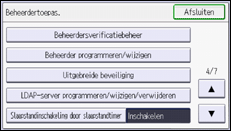
 Druk op de toets [Gebruikersbeheer], [Apparaatbeheer], [Netwerkbeheer] of [Bestandsbeheer] om te selecteren welke instellingen u wilt beheren.
 Druk op [Aan].
 Selecteer de instellingen die u wilt beheren.
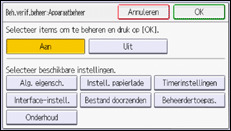
De geselecteerde instellingen zijn nu niet beschikbaar voor gebruikers.
De beschikbare instellingen zijn afhankelijk van het soort beheerder.
Als u beheerdersverificatie voor meerdere categorieën wilt opgeven, herhaalt u stap 8 t/m 10.
 Druk op [OK].
 Druk midden in het scherm op [Gebruikersinstellingen] (
 ).
).
 Druk op [Home] () onderaan in het midden van het scherm.


