


 Vorige
Afdruktaken die afgedrukt zijn met het kopieerapparaat of de printer worden tijdelijk opgeslagen in de printer en worden dan op volgorde uitgevoerd. U kunt deze taken beheren in het scherm [Status controleren] of in het scherm [Takenlijst].
U kunt bijvoorbeeld onjuiste taakinstellingen annuleren of een spoeddocument afdrukken.
Documenten die zijn afgedrukt met de faxfunctie (voor SP C360SFNw/C361SFNw) worden niet weergegeven in de takenlijst.
Dit gedeelte beschrijft de informatie en pictogrammen in het scherm [Status controleren] en in het scherm [Takenlijst].
[Status controleren]-scherm
Om dit scherm weer te geven, drukt u op [Status controleren], waarna u op het tabblad [Huidige taak] drukt. De taken gaan door wanneer dit scherm geopend is.
De taaklijst wordt weergegeven voor alle functies in de volgorde van de afdruktaken.
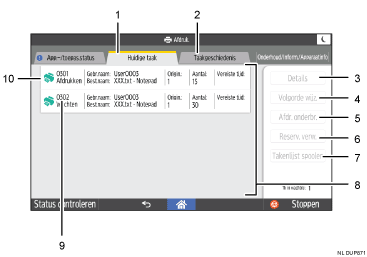
Tabblad [Huidige taak]
Toont de huidige en wachtende taken.
Tabblad [Taakgeschiedenis]
Geeft de historie weer. U kunt de inhoud van voltooide afdruktaken controleren.
[Details]
Druk hierop om de inhoud weer te geven van de taak die u heeft geselecteerd.
[Volgorde wijz.]
Druk hierop om de volgorde van de taken te wijzigen.
[Afdr. onderbr. ]
Druk hierop om taken te onderbreken die u heeft geselecteerd.
[Reserv. verw. ]
Druk hierop om taken te annuleren die u heeft geselecteerd.
[Takenlijst spoolen]
Druk hierop om de gespoolde taken weer te geven.
Takenlijst
Toont de takenlijst.
Taaknummer
Geeft nummers van gereserveerde taken weer.
Pictogrammen van de functies die worden gebruikt om taken af te drukken
 : Taak afgedrukt met de kopieerfunctie
 : Taak afgedrukt met de printerfunctie
 : Taak afgedrukt met Web Image Monitor
[Takenlijst]-scherm
Om dit scherm weer te geven, drukt u op [Stoppen], waarna u op [Takenlijst] drukt. De taken stoppen wanneer dit scherm geopend is.
De taaklijst wordt weergegeven voor alle functies in de volgorde van de afdruktaken.
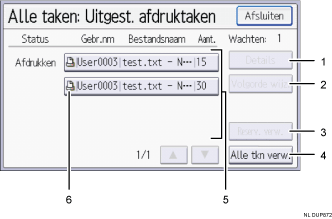
[Details]
Druk hierop om de inhoud weer te geven van de taak die u heeft geselecteerd.
[Volgorde wijz.]
Druk hierop om de volgorde van de taken te wijzigen.
[Reserv. verw.]
Druk hierop om taken te annuleren die u heeft geselecteerd.
[Alle tkn verw.]
Druk hierop om alle taken te annuleren.
Takenlijst
Toont de takenlijst. Als het bestand dat u wilt selecteren niet in de lijst weergegeven wordt, drukt u op [
 ] of [
 ] om door het scherm te scrollen.
Pictogrammen van de functies die worden gebruikt om taken af te drukken
 : Taak afgedrukt met behulp van de kopieerfunctie
 : Taak afgedrukt met behulp van de printerfunctie
 : Taak afgedrukt met behulp van Web Image Monitor

Wanneer gebruikerverificatie actief is, worden alleen de taken van de aangemelde gebruiker weergegeven.


