


 Vorige
Dit gedeelte beschrijft hoe u het apparaat moet aansluiten op de draadloze LAN-interface.

Controleer het IPv4-adres en het subnetmasker of de instellingen van het IPv6-adres van dit apparaat.
Voor meer informatie over het instellen van het IPv4-adres en subnetmasker vanaf het bedieningspaneel van het apparaat, zie "Interface-instellingen", Het apparaat aansluiten/Systeeminstellingen.
Voordat u dit apparaat met een draadloze LAN-interface gebruikt, moet u [Draadloos LAN] in [Type LAN] selecteren.
Indien een computer rechtstreeks via een draadloze LAN-verbinding is verbonden met het bedieningspaneel van het apparaat, kunt u niet afdrukken via het stuurprogramma van de printer.
Instellingsprocedure
Dit gedeelte legt uit hoe u een draadloze LAN-interface instelt.
De draadloze LAN-instellingen configureren: open [Apparaateigenschappen], [Systeeminstellingen], [Interface instellingen], kies [Draadloos LAN] en gebruik vervolgens de volgende procedure.
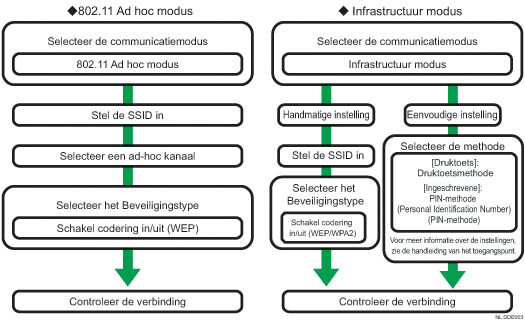
Selecteer [802.11 Ad hoc modus] als de infrastructuurmodus niet wordt gebruikt.
Als [802.11 Ad-hoc modus] is geselecteerd in Communicatiemodus, kiest u het kanaal voor [Ad-hoc kanaal]. Stel een kanaal in dat overeenkomt met het type draadloos LAN dat wordt gebruikt. Voor meer informatie over het instellen van het ad-hoc-kanaal, zie "Interface-instellingen", Het apparaat aansluiten/Systeeminstellingen.
U kunt "WEP" of "WPA2" opgeven als Beveiligingsmethode.
Gebruik de Infrastructuurmodus om het apparaat aan te sluiten op een toegangspunt.
In de Infrastructuurmodus verschillen de kanalen, afhankelijk van de instellingen van het toegangspunt.
Gebruik de Ad-hoc modus om het apparaat direct op een computer aan te sluiten via een draadloos LAN.
WPA2-verificatie is niet beschikbaar in de Ad-hoc modus. Er is alleen een geverifieerde verbinding of WEP-verificatie beschikbaar in deze modus.
De WPA2-verificatie kent twee verificatiemethoden: de IEEE802.1X [WPA2]-verificatie en de [WPA2-PSK]-verificatie met behulp van een vooraf gedeelde sleutel voor het toegangspunt of de bestemming. WPA2-verificatie is alleen beschikbaar in de Infrastructuurmodus.
Voor meer informatie over de WPA2-configuratie, zie de Veiligheidshandleiding.
Als u de optie [WPA2] voor Beveiligingsmethode selecteert, selecteer dan een van de volgende opties: [WPA2-PSK] of [WPA2]. Als u [WPA2-PSK] selecteert, voer dan uw PSK in. Als u [WPA2] selecteert, dan zijn verificatie-instellingen en certificaatinstellingen vereist. Voor meer informatie over de instellingsmethoden, zie de Veiligheidshandleiding.
Als u gebruik maakt van 'Eenvoudige installatie draadloos LAN', dan heeft u een toegangspunt nodig dat geschikt is voor WPS.
Als u een draadloze LAN-verbinding maakt met behulp van [Druktoets], dan bestaat er een tijdslimiet voor het drukken op iedere knop of het uitvoeren van de bijbehorende functie op het apparaat en het toegangspunt. Als de knop op het toegangspunt niet binnen 1 minuut nadat de knop op het apparaat is ingedrukt, wordt ingedrukt, dan kan de verbinding niet succesvol tot stand gebracht worden. Als de knop op het toegangspunt ingedrukt wordt voordat de knop op het apparaat ingedrukt is, dan verschilt de tijdslimiet afhankelijk van de specificatie van het toegangspunt. Als u een draadloze LAN-verbinding maakt met behulp van [Ingeschrevene] (PIN-codemethode), geldt er een tijdslimiet voor de toegangspuntzijde.
Voor meer informatie over het opgeven van draadloos LAN-instellingen vanaf het bedieningspaneel van het apparaat, raadpleegt u "Interface-instellingen", Het apparaat aansluiten/Systeeminstellingen.
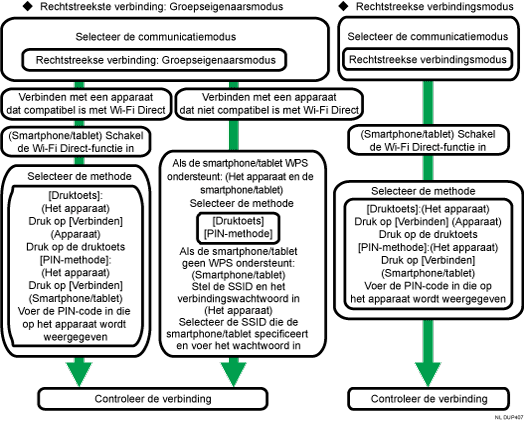
Om te verbinden met meerdere apparaten die voldoen aan Wi-Fi Direct door het apparaat te gebruiken als een eenvoudig toegangspunt, gebruikt u de modus Directe verbinding: Groepseigenaarmodus. Er kunnen maximaal negen apparaten worden verbonden. Apparaten die niet voldoen aan Wi-Fi Direct kunnen ook worden aangesloten.
In Groepseigenaarmodus kunnen de apparaten die zijn verbonden met het apparaat niet met elkaar communiceren. De apparaten kunnen alleen met het apparaat communiceren.
In Directe verbinding: Groepseigenaarmodus kan het apparaat gelijktijdig communiceren via Ethernet en draadloos LAN.
Gebruik Rechtstreekse verbinding-modus om het apparaat 1 op 1 te verbinden met een ander apparaat door middel van de Wi-Fi Direct-functie. Wanneer deze modus is ingeschakeld, kan het apparaat niet verbinden met apparaten die niet voldoen aan Wi-Fi Direct.
Het signaal controleren
Dit hoofdstuk legt uit hoe u de radiogolfstatus van het apparaat kunt controleren.
Bij gebruik van het apparaat in de infrastructuurmodus kunt u de radiogolfstatus van het apparaat controleren met behulp van het bedieningspaneel.
 Druk op [Home] (
 ) onderaan in het midden van het scherm.
 Veeg het scherm naar links en druk vervolgens op het pictogram [Gebruikerstools] (
 ).
).
 Druk op [Apparaateigenschappen].
 Druk op [Systeeminstellingen].
 Druk op [Interface instell.].
 Druk op [Draadloos LAN].
 Druk op [
 ] tot [Signaal wireless LAN] wordt weergegeven.
 Druk op [Signaal draadloos LAN].
De radiogolfstatus van het apparaat wordt weergegeven.
 Na de controle van de radiogolfstatus drukt u op [Afsluiten].
 Druk midden in het scherm op [Gebruikersinstellingen] (
 ).
).
 Druk op [Home] () onderaan in het midden van het scherm.


