


 Vorige
In dit gedeelte wordt het scherm [Scanner] met bijbehorende functies beschreven.
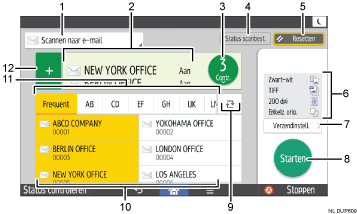
Nr. |
Functie |
Beschrijving |
|---|---|---|
1 |
|
Geeft het type scannerbestemming weer. Druk hierop om te schakelen tussen e-mailbestemmingen en mapbestemmingen. |
2 |
Bestemming(en) specificeren |
Hier ziet u de opgegeven bestemming. Als u op de bestemming tikt, kunt u deze in het adresboek registreren of uit de bestemmingen verwijderen. Als u omhoog of omlaag veegt, kunt u de geselecteerde bestemmingen bevestigen. |
3 |
|
Het totaal aantal geselecteerde bestemmingen wordt weergegeven. Druk hierop om een scherm weer te geven waarin u de bestemmingen kunt bevestigen. In het scherm voor bevestiging van de bestemmingen kunt u het volgende doen:
|
4 |
Status scanbestanden |
Druk hierop om het scherm met verzendresultaten weer te geven. In het scherm met verzendresultaten kunt u het volgende doen:
|
5 |
Resetten |
Druk hierop om de huidige instellingen te wissen. |
6 |
Huidige instellingen |
U kunt de instellingen controleren in [Verzendinstellingen]. |
7 |
Verzendinstellingen |
Druk hierop om het scherm Verzendinstellingen te openen. |
8 |
Starten |
Druk hierop om originelen te scannen en het verzenden te starten. |
9 |
|
Druk hierop om naar het gedeelte van het adresboek te schakelen. |
10 |
Bestemmingstoetsen |
Toont de bestemmingen in het adresboek aan. Als een wachtwoord of beveiligingscode is ingesteld voor een mapbestemming, voert u het wachtwoord of de beveiligingscode in op het scherm dat verschijnt nadat u op de mapbestemming heeft getikt. |
11 |
Adrestabblad |
Druk op de toets waaronder de gewenste bestemming geprogrammeerd is. Wanneer u bijvoorbeeld "New York Office" wilt opgeven, drukt u op [LMN]. |
12 |
|
Druk hierop om een bestemming toe te voegen. U kunt bestemmingen als volgt toevoegen:
|
 Verzendmethode
 Bestemming(en) bevestigen
 Weergegeven tabblad schakelen
 Bestemming toevoegen
Wanneer u veel bestemmingen opgeeft, kan het apparaat enige tijd nodig hebben om met het scannen van originelen te starten nadat op [Start] is gedrukt.
Scherm [Verzendinstellingen]
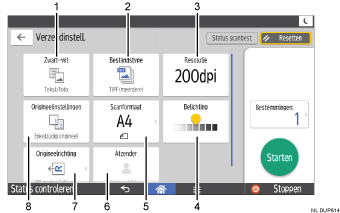
Nr. |
Functie |
Beschrijving |
|---|---|---|
1 |
|
Druk hierop om een origineeltype te selecteren dat past bij uw originelen. |
2 |
Bestandstype |
Druk hierop om een bestandstype te selecteren. |
3 |
Resolutie |
Druk hierop om de resolutie te selecteren waarmee u het origineel wilt scannen. |
4 |
Belichting |
Druk hierop om de belichting op te geven waarmee u het origineel wilt scannen. U kunt de belichting ook opgeven door op het pictogram |
5 |
Scanformaat |
Druk hierop om het scanformaat van het origineel te selecteren. |
6 |
Afzender |
Druk hierop om de afzender op te geven. |
7 |
Origineelrichting |
Druk hierop om de richting van het origineel te selecteren. |
8 |
Origineelinstellingen |
Druk hierop om de zijden van het te scannen origineel te selecteren, zoals één zijde of beide zijden. |
 Origineeltype
 te tikken en het naar rechts of links te slepen.

