




Schermata [Scanner]
 Precedente
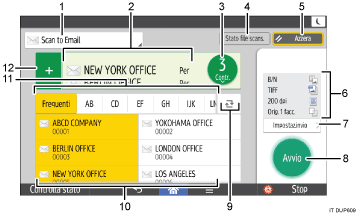
Nr. |
Funzione |
Descrizione |
|---|---|---|
1 |
|
Visualizza il tipo di destinazione scanner. Premere per passare fra destinazioni e-mail e destinazioni cartella. |
2 |
Specificare destinazioni |
La destinazione specificata viene indicata qui. Toccando la destinazione, è possibile registrarla nella rubrica o rimuoverla dalle destinazioni. Scorrendo verso l'alto e verso il basso, è possibile verificare le destinazioni selezionate. |
3 |
|
Viene visualizzato il numero totale di destinazioni selezionate. Premere per visualizzare una schermata di verifica delle destinazioni. Nella schermata di verifica delle destinazioni, è possibile eseguire quanto segue:
|
4 |
Stato file acquisiti |
Premere per visualizzare la schermata dei risultati di trasmissione. Nella schermata dei risultati di trasmissione, è possibile eseguire quanto segue:
|
5 |
Azzera |
Premere per cancellare le impostazioni correnti. |
6 |
Impostazioni correnti |
È possibile verificare le impostazioni in [Impostaz.invio]. |
7 |
Impostazioni invio |
Premere per aprire la schermata delle impostazioni di invio. Per dettagli, vedere Schermata [Impostaz.invio]. |
8 |
Avvio |
Premere per acquisire gli originali e procedere all'invio. |
9 |
|
Premere per cambiare la sezione della rubrica. |
10 |
Tasti destinazione |
Indica le destinazioni nella rubrica. Se in una destinazione cartella viene specificata una password o un codice di protezione, inserire tale password o codice di protezione nella schermata visualizzata dopo aver toccato la destinazione cartella. |
11 |
Scheda indirizzo |
Premere il tasto relativo al titolo in cui è stata programmata la destinazione desiderata. Ad esempio, per specificare "NewYork Office", premere [LMN]. |
12 |
|
Premere per aggiungere una destinazione. È possibile aggiungere destinazioni nelle modalità seguenti:
|
 Modalità d'invio
 Verificare destinazioni
 Cambia scheda
 Aggiungi destinazione
Se si specificano più destinazioni, la macchina potrebbe richiedere del tempo per iniziare la scansione degli originali dopo aver premuto [Avvio].


