




 Előző
Előző
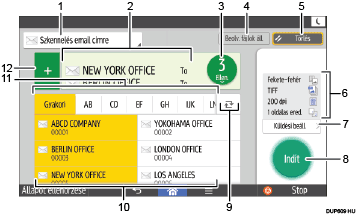
Ez a szakasz ismerteti a [Szkenner] képernyőt és funkciót.
Szám |
Funkció |
Leírás |
|---|---|---|
1 |
|
Megjeleníti a szkenner célállomás típusát. Nyomja meg az e-mail célállomás és mappa célhely közötti váltáshoz. |
2 |
Célállomás(ok) megadása |
A megadott célállomás itt jelenik meg. A célállomás megérintésével azt a Címjegyzékben regisztrálhatja, vagy eltávolíthatja a célállomások közül. Felfele vagy lefele pöccintve megerősítheti a kiválasztott célállomást. |
3 |
|
Megjelenik a kiválasztott célállomások teljes száma. Nyomja meg, hogy megjelenjen a képernyő a célállomások megerősítéséhez. A célállomások megerősítésére szolgáló képernyőn a következőket teheti:
|
4 |
Fájlok szkennelési állapota |
Nyomja meg az átvitel eredményei képernyő megjelenítéséhez. Az átvitel eredményei képernyőn a következőket teheti:
|
5 |
Törlés |
Nyomja meg a jelenlegi beállítások törléséhez. |
6 |
Aktuális beállítások |
A beállításokat a [Küldési beállítások] alatt ellenőrizheti. |
7 |
Küldési beállítások |
Nyomja meg a küldési beállítások képernyő megnyitásához. |
8 |
Indítás |
Nyomja meg az eredetik szkenneléséhez és a küldés indításához. |
9 |
|
Nyomja meg a Címjegyzék szakaszának váltásához. |
10 |
Cél gombok |
Megjeleníti a Címjegyzékben található célállomásokat. Ha egy jelszó vagy védelmi kód van megadva egy mappacélhelyhez, adja meg a jelszót vagy a védelmi kódot azon a képernyőn, amely a mappacélhely megérintése után jelenik meg. |
11 |
Cím lap |
Nyomja meg azt a megnevezés gombot, ahová a kívánt célállomás eltárolásra került. Ha például a "New York Office" elemet szeretné megadni, nyomja meg az [LMN] lehetőséget. |
12 |
|
Nyomja meg egy célállomás hozzáadásához. A célállomások a következő módon vehetők fel:
|
 Küldési módszer
 Célállomások ellenőrzése
 Kijelzőlap kapcsolója
 Cím hozzáadása
Ha sok célt ad meg, a készüléken eltelhet némi idő az [Indít] gomb megnyomása után, amíg elkezdi az eredetik beolvasását.
[Küldési beállítások] képernyő
Szám |
Funkció |
Leírás |
|---|---|---|
1 |
|
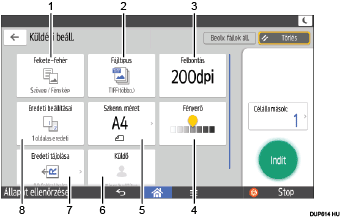
Nyomja meg, hogy kiválassza az eredeti típusát a másolandó eredetiknek megfelelően. |
2 |
Fájltípus |
Nyomja meg egy fájltípus kiválasztásához. |
3 |
Felbontás |
Nyomja meg, hogy kiválassza az eredeti szkennelésének felbontását. |
4 |
Fényerősség |
Nyomja meg az eredeti szkennelési fényerejének kiválasztásához. A fényerőt a |
5 |
Szkennelési méret |
Nyomja meg az eredeti szkennelési méretének kiválasztásához. |
6 |
Küldő |
Nyomja meg a küldő megadásához. |
7 |
Eredeti tájolása |
Nyomja meg az eredeti tájolásának kiválasztásához. |
8 |
Az eredeti beállítása |
Nyomja meg a szkennelni kívánt eredeti oldalainak kiválasztásához, például az eredeti egyik, vagy mindkét oldalának beolvasásához. |
 Eredeti típusa
 ikon megérintésével és jobbra vagy balra húzásával is megadhatja.

