




 Előző
Előző
A fax funkció kizárólag az SP C360SFNw/C361SFNw készüléken használható.
A készülék bekapcsolásakor a [Kezdőképernyő] a beállított alapértelmezett képernyő.
Minden funkciónak saját ikonja van. Ezek az ikonon a [Kezdőképernyő]n láthatók. A gyakran használt programokhoz vagy weboldalakhoz parancsikonokat rendelhet a [Kezdőképernyő]n. Ezenkívül modulokat - például a Nyelv widget módosít. - lehetőséggel is regisztrálhat a képernyőn. A [Kezdőképernyő] valamint az egyes funkciók képernyői eltérhetnek a beszerelt opcionális egységektől függően.
A [Kezdőképernyő] megjelenítéséhez nyomja meg a képernyő alján középen lévő [Kezdőképernyő] ( ) gombot.

Ha a képernyőt erős ütés éri, akkor károsodhat. 30 N (kb. 3 kgf). (N = Newton, kgf = kilogramm-súly. 1 kgf = 9,8N.)
A képernyők közötti váltáshoz pöccintsen balra vagy jobbra a képernyőn.
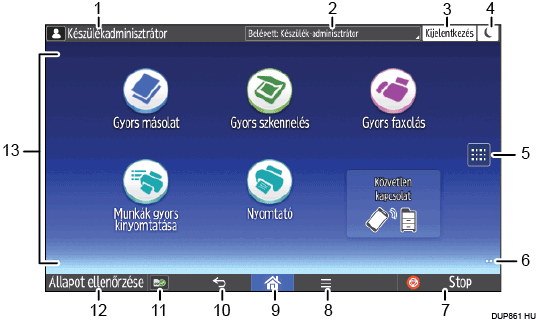
Bejelentkezett felhasználó ikon
A felhasználó hitelesítés bekapcsolt állapotában megjelenik egy ikon, amely jelzi, hogy felhasználók vannak bejelentkezve.
Nyomja meg az ikont az éppen bejelentkezett felhasználók nevének megjelenítéséhez.Rendszerüzenet
Megjeleníti a berendezés rendszerének és alkalmazásainak üzeneteit.
[Bejelentkezés]/[Kijelentkezés]
Ezek a gombok akkor jelennek meg, ha a felhasználói hitelesítés engedélyezve van. A [Belépés] gomb megnyomásakor megjelenik a hitelesítési képernyő. Ha már be van jelentkezve a készüléken, a [Kijelentkezés] elem jelenik meg. A készülékről történő kijelentkezéshez nyomja meg a [Kijelentkezés] gombot.
A be- és kijelentkezésről a következő helyen olvashat bővebben: Bejelentkezés a készüléken.
[Energiatak.]

Nyomja meg az alvó módba való váltáshoz.
A módok részletes ismertetését lásd: "Saving Energy", Setting Up the Machine című kézikönyv.
Alkalmazáslista ikonja

A gomb megnyomásával az alkalmazáslista jeleníthető meg. Az alkalmazásokhoz a [Kezdőképernyő]n hozhat létre parancsikonokat.
A [Widget] és a [Tárolás] lapon megjelenő alkalmazások használatához az adott alkalmazásra mutató parancsikont kell készíteni a [Kezdőképernyő]n. A részletekért lásd a Convenient Functions című útmutatót.
Képernyőváltásra szolgáló ikonok

A gombbal az öt kezdőképernyő között váltogathat. Az ikonok a képernyő jobb alsó és bal felső részén jelennek meg. Az ikonok száma jelzi, hogy az aktuális képernyő egyes oldalain hány képernyő érhető el.
[Stop]
Megnyomásával megszakíthatja a folyamatban lévő munkát, mint például másolást, szkennelést, faxolást vagy nyomtatást.
[Menü]

Megjeleníti az éppen használt alkalmazás menüképernyőjét. Az éppen használt alkalmazástól függően ez a gomb le is lehet tiltva. Ezt a gombot a [Kezdőképernyő]n megnyomva visszaállíthatja a [Kezdőképernyő] beállításait az alapértelmezett értékekre.
[Kezdőképernyő]
Nyomja meg a [Kezdőképernyő] megjelenítéséhez.
[Vissza]

Nyomja meg ezt a gombot az előző képernyőre való visszalépéshez, miközben a képernyőfunkciók engedélyezve vannak vagy alkalamzásokat használ. Az éppen használt alkalmazástól függően ez a gomb le is lehet tiltva.
Megadhatja, hogy egyes alaklamzásokban ez a gomb engedélyezve legyen-e vagy sem. A beállításokkal kapcsolatos részletekért lásd: „Screen Device Settings”, Connecting the Machine/ System Settings.
[Médiaadatok]


Nyomja meg, ha ki szeretné venni a behelyezett SD-kártyát vagy USB flash memóriát az adathordozók számára kialakított nyílásból. A részleteket lásd: "Removing an SD Card" or "Removing a USB Flash Memory Device", Getting Started.
[Állapot ellenőrzése]
Nyomja meg a készülék rendszerállapotának, az egyes funkciók működési állapotának, és az aktuális feladatok ellenőrzéséhez. Megjelenítheti továbbá a feladatelőzményeket és a készülék karbantartási információit.
Ikon-/modulmegjelenítési terület
A funkciók és az alkalmazásikonok és -vezérlők (widgetek) megjelenítése. Az öt kezdőképernyő megjelenített ikonjai különböznek. Az egyes képernyők ikonjainak részleteivel kapcsolatosan lásd: „Main Icons on the [Home] Screen”, Getting Started.
Lehetőség van parancsikonok hozzáadására és az ikonok mappák használatával történő elrendezésére is. A részletekért lásd a Convenient Functions című útmutatót.

A [Kezdőképernyő] háttérképét meg lehet változtatni. A részletekért lásd: "Changing the [Home] Screen's Wallpaper", Convenient Functions.
Az egyes módok között a [Kezdőképernyő] ikonjainak megnyomásával válthat. A funkciógombok segítségével is lehet módot váltani. A funkciógombok részleteivel kapcsolaban lásd: „Changing Modes by Pressing the Function Keys”, Getting Started.
Az alábbi esetekben nem tud üzemmódot váltani:
Amikor a fax vagy szkenner funkció használatával történik az eredeti beolvasása
Azonnali átvitel közben
A következő képernyők megnyitásakor:
A készülék funkciói
Számláló
Információkérés
Címlista kezelése
Papíradagoló beállít.
Aktuális munka / Feladatnapló
Faxátvitelhez való kihangosításos tárcsázás közben
A készülék bekapcsolásakor a [Kezdőképernyő] a beállított alapértelmezett képernyő. Ezt az alapértelmezett beállítást a Funkció prioritás résznél lehet módosítani. Lásd: "Screen Device Settings", Connecting the Machine/ System Settings.
A rendszerüzenetek listájának megjelenítését a Képernyőfunkciók módosításával nagyíthatja. A beállítás részleteit lásd: "Enlarging the Function Keys and System Messages", Getting Started.
A Képernyőfunkciók módosításával kiemelés céljából megváltoztathatja a [Bejelentkezés], [Kijelentkezés] és [Energiatak.] színét. A beállításokkal kapcsolatos részletekért lásd: „Screen Device Settings”, Connecting the Machine/ System Settings.


