




 Előző
Előző
A készülék beállítása előtt győződjön meg arról, hogy az adminisztrátori hitelesítés megfelelően van-e beállítva az „Adminisztrátori hitelesítés kezelése” alatt.
 A készülék kezelőpaneljén jelentkezzen be készülékadminisztrátorként.
 Nyomja meg a [Rendszerbeállítások] gombot.
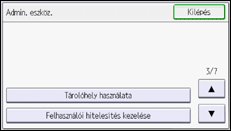
 Nyomja meg az [Adminisztrátori eszk.] gombot.
 Nyomja meg kétszer a [
 ] gombot.
 Nyomja meg a [Felhasználói hitelesítés kezelése] gombot.
 A [Windows hitelesítés] beállítást válassza ki.
Ha nem kívánja engedélyezni a felhasználói hitelesítést, akkor a [Ki] beállítást válassza ki.
 Nyomja meg a [Hitelesítési információ] elemet a „Windows hitelesítés” lehetőségnél.
 A Kerberos hitelesítés használatához nyomja meg a [Kerberos hitelesítés] lehetőséget, majd a [Be] elemet.
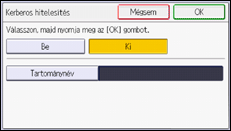
Ha NTLM hitelesítést akar használni, akkor nyomja meg a [Ki] gombot, és a 10. lépéssel folytassa.
 Válassza ki a Kerberos hitelesítés biztonsági tartományát, és a 11. lépéstől folytassa.
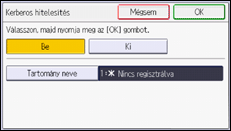
A Kerberos-hitelesítéshez előzetesen tartományt kell definiálni. A tartománynevet nagybetűkkel kell regisztrálni. A biztonsági tartomány bejegyzésével kapcsolatban lásd: "Biztonsági tartomány programozása", Connecting the Machine/ System Settings.
Legfeljebb 5 tartomány regisztrálható.
 Nyomja meg a [Módosít] gombot a "Valós név" (tartománynév), lehetőségnél, írja be a hitelesítendő tartományvezérlő nevét, majd nyomja meg az [OK] gombot.
 Nyomja meg az [OK] gombot.
 Nyomja meg a [] gombot.
 Nyomja meg a [] gombot, majd a [Nyomtatási munka hitelesítése] lehetőséget.
 Válassza ki a "Nyomtatási munka hitelesítése" szintjét.
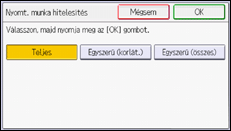
A nyomtatási munka hitelesítésének szintjeivel kapcsolatos részleteket lásd: Nyomtatási munka hitelesítése.
Ha a [Teljes] vagy az [Egyszerű (összes)] lehetőséget választja, folytassa a 15. lépéssel.
Ha az [Egyszerű (korlátozás)] lehetőséget választja, ugorjon a 12. lépésre.
 Nyomja meg a [Korl. tartom. módosítása] gombot.
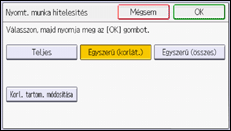
 Adja meg azt a tartományt, melyben az [Egyszerű (korlát.)] alkalmazandó a "nyomtatási munkák hitelesítésére".
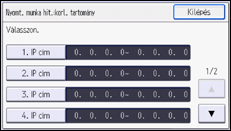
Megadhatja, hogy a beállítás mely IPv4-címtartományt érintse.
 Nyomja meg a [Kilépés] gombot.
 Nyomja meg az [OK] gombot.
 Nyomja meg a [Biztonsági kapcs.haszn.(SSL)] gombot.
 Nyomja meg a [Be] gombot.
Ha nem szeretné használni a biztonságos szoftvercsatornát (Secure Sockets Layer - SSL) a hitelesítéshez, kattintson a [Ki] lehetőségre.
Ha nem regisztrált globális csoportot, folytassa a 22. lépéssel.
Ha regisztrált globális csoportot, ugorjon a 16. lépésre.
Ha globális csoportok vannak regisztrálva a Windows szerver alatt, a funkciók használata korlátozható az egyes globális csoportok esetében.
A globális csoportokat előre kell létrehozni a Windows szerveren, és az egyes csoportokban regisztrálni kell a hitelesítendő felhasználókat. Emellett a készüléken regisztrálni kell a globális csoportok tagjai számára rendelkezésre álló funkciókat is. Hozzon létre globális csoportokat a készüléken úgy, hogy beírja a Windows szerveren regisztrált globális csoportok nevét. (Emlékezzen arra, hogy a csoportneveknél a kis- és nagybetűket meg kell különböztetni.) Utána határozza meg az egyes csoportok számára a készülék rendelkezésre álló funkcióit.
Ha nincsenek megadva globális csoportok, a felhasználók az [*Alapértelmezett csoport] számára meghatározott funkciókat használhatják. Ha meg vannak adva a globális csoportok, akkor a globális csoportokba nem regisztrált felhasználók az [*Alapértelmezett csoport] alatt meghatározott funkciókat használhatják. Az alapértelmezett beállítás szerint minden funkció hozzáférhető az *Alapértelmezett csoport tagjai számára. A felhasználói igényeknek megfelelően határozza meg a rendelkezésre álló funkciók korlátozásait.
 Nyomja meg az [OK] gombot.
 Nyomja meg a [Csoport tárolása/módosítása], majd a [* Nincs regiszrálva] lehetőséget.
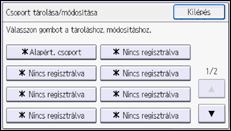
 Nyomja meg a [Csoportnév] lehetőséget, majd adja meg a csoport nevét.
 Nyomja meg az [OK] gombot.
 Adja meg, hogy a készülék mely funkcióit kívánja engedélyezni.
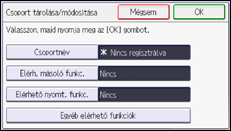
A kiválasztott funkciók attól kezdve Windows-hitelesítés alá tartoznak.
A felhasználók csak a kiválasztott funkciókat használhatják.
Az egyénenként és csoportonként elérhető funkciók beállításáról további részleteket itt találhat: Elérhető funkciók korlátozása.
 Nyomja meg az [OK] gombot.
 Nyomja meg a [Kilépés] gombot.
 Nyomja meg a [Kijelentkezés] gombot.
Egy megerősítést kérő üzenet jelenik meg. Az [OK] gombra kattintva automatikusan kijelentkezik a rendszerből.


