




 Előző
Előző
A készülék beállítása előtt győződjön meg arról, hogy az adminisztrátori hitelesítés megfelelően van-e beállítva az „Adminisztrátori hitelesítés kezelése” alatt.
 A készülék kezelőpaneljén jelentkezzen be készülékadminisztrátorként.
 Nyomja meg a [Rendszerbeállítások] gombot.
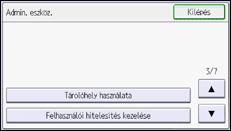
 Nyomja meg az [Adminisztrátori eszk.] gombot.
 Nyomja meg kétszer a [
 ] gombot.
 Nyomja meg a [Felhasználói hitelesítés kezelése] gombot.
 Válassza ki az [Alapvető hitelesítés] gombot.
 Nyomja meg a [Hitelesítési információ] elemet az „Alapvető hitelesítés” lehetőségnél.
 Adja meg, hogy a készülék mely funkcióit kívánja engedélyezni.
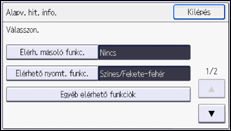
Az itt kiválasztott funkció lesz az alapvető hitelesítés alapértelmezett beállítása. A készülék ezt a beállítást rendeli hozzá a címjegyzékbe felvett minden új felhasználóhoz.
Az egyénenként és csoportonként elérhető funkciók beállításáról további részleteket itt találhat: Elérhető funkciók korlátozása.
 Nyomja meg a [] gombot, majd a [Nyomtatási munka hitelesít.] lehetőséget.
 Válassza ki a “Nyomtatási munka hitelesítése” szintet.
A nyomtatási munka hitelesítésének szintjeivel kapcsolatos részletekért lásd: Nyomtatási munka hitelesítése.
Ha a [Teljes] vagy az [Egyszerű (összes)] lehetőséget választja, folytassa a 14. lépéssel.
Ha az [Egyszerű (korlát.)] lehetőséget választja, ugorjon a 11. lépésre.
 Nyomja meg a [Korl. tartom. módosítása] gombot.
 Adja meg azt a tartományt, melyben az [Egyszerű (korlát.)] alkalmazandó a "nyomtatási munkák hitelesítésére".
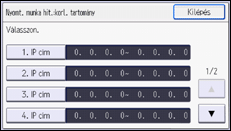
Megadhatja, hogy a beállítás mely IPv4-címtartományt érintse.
 Nyomja meg a [Kilépés] gombot.
 Nyomja meg az [OK] gombot.
 Nyomja meg a [Kijelentkezés] gombot.
Egy megerősítést kérő üzenet jelenik meg. Az [OK] gombra kattintva automatikusan kijelentkezik a rendszerből.


