




 Előző
Előző
Az adminisztrátor hitelesítését az egyes kategóriákban ([Felhasználókezelés], [Készülékkezelés], [Hálózatkezelés] és [Fájlkezelés] az „Admisztrátori hitelesítés kezelése” részben lehet megadni. Ha az adminisztrátor hitelesítése úgy van megadva, hogy a kívánt kategória [Be] értékre van állítva, akkor az adminisztrátor kizárólag a kategóriához hozzárendelt beállításokat adhatja meg.
Adminisztrátorként történő bejelentkezéshez használja az alapértelmezett bejelentkezési felhasználónevet és jelszót.
Az adminisztrátori hitelesítéssel történő be- és kijelentkezés részletes ismertetéséért lásd: Bejelentkezés adminisztrátori módban és Kilépés az adminisztrátori módból.

Ha engedélyezte a [Felhasználókezelés], [Készülékkezelés], [Hálózatkezelés] vagy [Fájlkezelés] lehetőséget az „Admisztrátori hitelesítés kezelése” részben, ügyeljen arra, hogy ne felejtse el az adminisztrátor bejelentkezési felhasználónevét és jelszavát. Ha elfelejti a bejelentkezéshez szükséges adminisztrátori felhasználónevet és jelszót, új jelszót kell megadni a felügyelő jogosultsága segítségével. A felügyelő jogosultságáinak részleteiért lásd: Felügyelő.
 Nyomja meg a [Kezdőképernyő] ikonját (
 ) a képernyő középső-alsó részén.
 A képernyőn pöccintsen balra, majd nyomja meg a [Felhasználói eszközök] ikonját (
 ).
).
 Nyomja meg a [Készülékbeállítások] gombot.
 Nyomja meg a [Rendszerbeállítások] gombot.
 Nyomja meg az [Adminisztrátori eszk.] gombot.
 Nyomja meg háromszor a [
 ] gombot.
 Nyomja meg az [Admisztrátori hitelesítés kezelése] gombot.
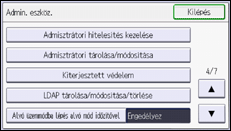
 A módosítani kívánt beállítás kiválasztásához nyomja meg a [Felhasználókezelés], [Készülékkezelés], [Hálózatkezelés] vagy [Fájlkezelés] gombot.
 Nyomja meg a [Be] gombot.
 A kezeléshez válassza ki a beállításokat.
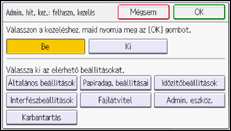
A kiválasztott beállításokhoz a felhasználók nem férhetnek hozzá.
Az elérhető beállítások az adminisztrátor típusától függnek.
Ha egynél több kategória esetében kíván adminisztrátori hitelesítést beállítani, ismételje meg a 8-10. lépést.
 Nyomja meg az [OK] gombot.
 Nyomja meg a képernyő közepén lévő [Felhasználói eszközök] (
 ) gombot.
 Nyomja meg a [Kezdőképernyő] ikonját () a képernyő középső-alsó részén.


