




 Edellinen
 Paina [Pääsivu] (
 ), joka on alhaalla näytön keskellä.
 Pyyhkäise näyttöä vasemmalle ja paina sitten [Osoitelistan hallinta].
 Paina [Muuta].
 Valitse aihe jonka haluat näkyviin kohdassa [Kaikki käyttäjät], [Käyttäjäkoodi], [Faksikohde], [Lähetä sähköpostilla] ja [Kansio].
 Valitse nimi, jonka kansion haluat tallentaa.
Paina niminäppäintä tai syötä tallennettu numero numeronäppäimillä.
 Paina [Todennus].
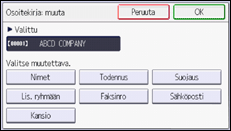
 Paina [Kansiotodennus] ja paina sitten [Muut todennustiedot].
Kun [Älä määritä] on valittuna, Tiedostonsiirto-valikon "Oletuskäyttäjänimi ja -salasana (lähetys)" -asetuksessa määritetty SMB-käyttäjänimi ja SMB-salasana ovat voimassa.
 Paina [Muuta] "Käyttäjätunnus" -kentän oikealla puolella.
 Anna kohdetietokoneen sisäänkirjautumisnimi ja paina [OK].
 Paina [Vaihda] "Salasana" -kentän oikealla puolella.
 Anna kohdetietokoneen salasana ja paina [OK].
 Vahvista salasana syöttämällä se uudelleen ja painamalla [OK].
 Paina [OK].
 Paina [Poistu].
 Paina [Kansio].
 Varmista, että [SMB] on valittu.
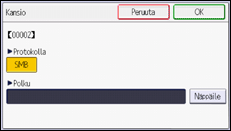
 Paina [Syötä].
 Paina [Syötä] ja määritä sitten kansio.
Kansio voidaan määrittää syöttämällä hakemistopolku käsin tai selaamalla verkkoa.
Lisätietoja polun manuaalisesta määrittämisestä, katso SMB-kansion paikantaminen manuaalisesti.
Lisätietoja polun määrittämisestä Selaa verkkoa -toiminnolla, katso SMB-kansion paikantaminen verkkoa selaamalla.
 Tarkista, että polku on oikein määritetty painamalla [Yhteystesti].
 Paina [Poistu].
Jos yhteys ei toimi, tarkista asetukset ja yritä uudelleen.
 Paina [OK].
 Paina [Käyttäjän työkalut] (
 ).
).
 Paina [Pääsivu] (), joka on alhaalla näytön keskellä.


