




 Edellinen
Tässä kappaleessa kuvataan [Skanneri]-näyttöä ja sen toimintoja.
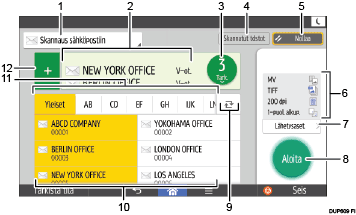
Nro |
Toiminto |
Kuvaus |
|---|---|---|
1 |
|
Näyttää skannerin kohteen tyypin. Painallus vaihtaa sähköpostikohteiden ja kansiokohteiden välillä. |
2 |
Valitse kohde |
Valittu kohde näkyy tässä. Napauttamalla kohdetta voit tallentaa sen osoitekirjaan tai poistaa sen kohteista. Pyyhkäisemällä ylös- tai alaspäin voit vahvistaa valitut kohteet. |
3 |
|
Valittujen kohteiden kokonaismäärä tulee esiin. Painallus tuo esiin kohteiden vahvistusnäytön. Kohteiden vahvistusnäytössä voi toimia seuraavasti:
|
4 |
Skannattujen tiedostojen tila |
Painallus tuo esiin lähetystulosten näytön. Lähetystulosten näytössä voit toimia seuraavasti:
|
5 |
Palauta |
Painallus tyhjentää nykyiset asetukset. |
6 |
Nykyiset asetukset |
Voit tarkistaa asetukset[Lähetysaset.]-valikosta. |
7 |
Lähetysaset. |
Painallus avaa lähetysasetusten näytön. |
8 |
Aloita |
Paina alkuperäisten skannaamiseksi ja lähetyksen aloittamiseksi. |
9 |
|
Paina osoitekirjan osion vaihtamiseksi. |
10 |
Määritä kohteet |
Näyttää osoitekirjan kohteet. Jos kansiokohteelle on määritetty salasana tai suojauskoodi, anna salasana tai suojauskoodi näyttöön, joka tulee esiin napautettuasi kansiokohdetta. |
11 |
Osoite-välilehti |
Paina nimiönäppäintä, johon vastaanottajan tiedot on tallennettu. Jos esimerkiksi haluat määrittää "New York Office", paina [LMN]. |
12 |
|
Paina kohteen lisäämiseksi. Kohteita voidaan lisätä seuraavasti:
|
 Lähetystapa
 Vahvista kohde
 Välilehden vaihto
 Lisää kohde
Jos haluat määrittää useita kohteita, voi kestää hetken, ennen kuin alkuperäisten skannaus alkaa kun [Aloita] on painettu.
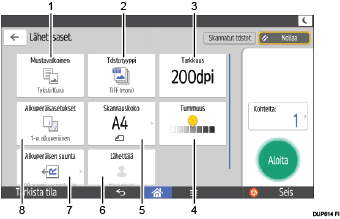
[Lähetysaset.]-näyttö
Nro |
Toiminto |
Kuvaus |
|---|---|---|
1 |
|
Paina valitaksesi alkuperäiselle asiakirjalle sopivan alkuperäisen tyypin. |
2 |
Tiedostotyyppi |
Paina tiedostotyypin valitsemiseksi. |
3 |
Tarkkuus |
Paina tarkkuuden valitsemiseksi, jotta alkuperäinen voidaan skannata. |
4 |
Tummuus |
Paina määrittääksesi alkuperäisen skannauksen tummuuden. Voit myös määrittää tummuuden koskettamalla |
5 |
Skannauskoko |
Paina valitaksesi alkuperäisen skannauskoon. |
6 |
Lähettäjä |
Paina lähettäjän määrittämiseksi. |
7 |
Alkuperäisen suunta |
Paina valitaksesi alkuperäisen suunnan. |
8 |
Alkuperäisen asetukset |
Paina skannattavan alkuperäisen puolien valitsemiseksi, esim. yksi puoli tai molemmat puolet. |
 Alkuperäisen tyyppi
 -kuvaketta ja vetämällä sitä oikealle tai vasemmalle.

