




 Edellinen
Varmista ennen määrityksen aloittamista, että pääkäyttäjän todennuksen asetukset ovat oikein kohdassa "Pääkäyttäjän todennuksen hallinta".
 Kirjaudu sisään laitteen pääkäyttäjänä käyttöpaneelilta.
 Paina [Järjestelmäasetukset].
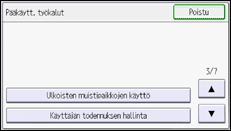
 Paina [Pääkäytt. työkalut].
 Paina kahdesti [
 ].
].
 Paina [Käyttäjän todennuksen hallinta].
 Valitse [Windows-todennus].
Jos et halua ottaa käyttöön pääkäyttäjän todennuksen hallintaa, valitse [Pois].
 Paina [Todennustiedot] valitaksesi "Windows-todennus".
 Käyttääksesi Kerberos-todennusta, paina [Kerberos-todennus] ja paina sitten [Päällä].
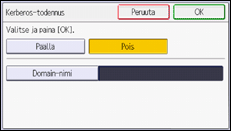
Jos haluat käyttää NTLM-todennusta, paina [Pois] ja siirry kohtaan 10.
 Valitse Kerberos-todennuksen realm ja siirry kohtaan 11.
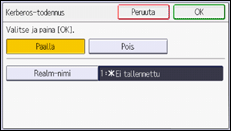
Realm on rekisteröitävä ennen Kerberos-todennuksen käyttöönottoa. Realm-nimessä voi olla vain isoja kirjaimia. Lisätietoja realmin tallentamisesta, katso Connecting the Machine/System Settings.
Voit tallentaa enintään 5 realmia.
 Paina [Muuta] kohdassa Domain-nimi, kirjoita todennettavan toimialueen ohjauskoneen nimi ja paina [OK].
 Paina [OK].
 Paina [].
 Paina [] ja paina sitten [Tulostustyön todennus].
 Valitse taso kohdassa Tulostustyön todennus.
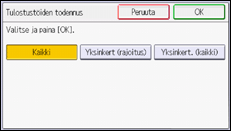
Lisätietoja tulostustöiden todennustasoista, katso Tulostustyön todennus.
Jos valitset [Kaikki] tai [Yksinkert (kaikki)], siirry vaiheeseen 15.
Jos valitset [Yksinkert (rajoitus)], siirry vaiheeseen 12.
 Paina [Vaihda rajoitusaluetta].
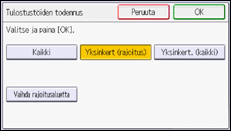
 Määritä alue, jolla Tulostustyön todennus -asetus on [Yksinkert (rajoitus)].
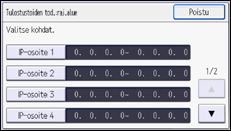
Voit määrittää IPv4-osoitealueen, jolla tätä asetusta käytetään.
 Paina [Poistu].
 Paina [OK].
 Paina [Käytä suoj. yhteyttä (SSL)].
 Paina [Päällä].
Jos et käytä SSL-salausta todennukseen, napsauta [Pois].
Jos et ole tallentanut yleistä ryhmää, siirry vaiheeseen 22.
Jos olet tallentanut yleisen ryhmän, siirry vaiheeseen 16.
Jos yleiset ryhmät on rekisteröity Windows-palvelimelle, voit rajoittaa niiden käytettävissä olevia toimintoja.
Yleiset ryhmät on luotava Windows-palvelimelle etukäteen ja todennettavat käyttäjät rekisteröitävä niihin. Tallenna yleisten ryhmien käytettävissä olevat toiminnot myös laitteelle. Luo yleiset ryhmät laitteelle syöttämällä Windows-palvelimen yleisten ryhmien nimet. (Muista, että ryhmänimissä isot ja pienet kirjaimet ovat eri merkkejä.) Määritä sitten ryhmien käytössä olevat laitteen toiminnot.
Jos yleisiä ryhmiä ei ole määritetty, kohdassa [*Oletusryhmä] määritetyt toiminnot ovat käytettävissä. Jos yleisiä ryhmiä on määritetty, niihin kuulumattomat käyttäjät voivat käyttää kohdassa [*Oletusryhmä] määritettyjä toimintoja. Oletusarvoisesti kaikki toiminnot ovat *Oletusryhmän käytettävissä. Määritä toimintojen käyttöoikeudet käyttäjien tarpeiden mukaan.
 Paina [OK].
 Paina [Tallenna/muuta ryhmä] ja paina sitten [*Ei tallennettu].
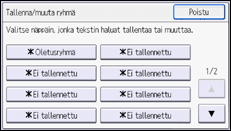
 Paina [Ryhmän nimi] ja kirjoita ryhmän nimi.
 Paina [OK].
 Valitse sallitut toiminnot.
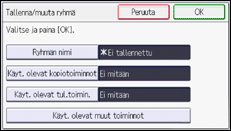
Windows-todennusta käytetään sallittuihin toimintoihin.
Käyttäjät voivat käyttää vain sallittuja toimintoja.
Lisätietoja käyttäjien ja ryhmien käytettävissä olevien toimintojen määrittämisestä, katso Käytettävissä olevien toimintojen rajoittaminen.
 Paina [OK].
 Paina [Poistu].
 Paina [Kirjaudu ulos].
Näyttöön tulee vahvistusviesti. Jos valitset [OK], kirjaudut automaattisesti ulos.


