




[Σαρωτής] οθόνη
 Προηγούμενο
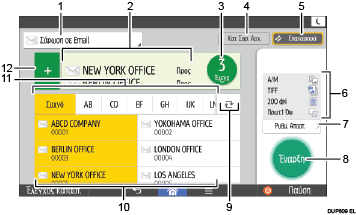
Σε αυτήν την ενότητα περιγράφεται η οθόνη [Σαρωτής] και οι λειτουργίες της.
Αρ. |
Λειτουργία |
Περιγραφή |
|---|---|---|
1 |
|
Εμφανίζεται ο τύπος του προορισμού σαρωτή. Πατήστε για εναλλαγή μεταξύ προορισμών email και προορισμών φακέλου. |
2 |
Ορισμός προορισμών |
Εδώ εμφανίζεται ο καθορισμένος προορισμός. Αγγίζοντας τον προορισμό, μπορείτε να τον καταχωρήσετε στο Βιβλίο Διευθύνσεων ή να τον καταργήσετε από τη λίστα προορισμών. "Χτυπώντας" ελαφρά και στιγμιαία προς τα επάνω ή προς τα κάτω μπορείτε να επιβεβαιώσετε τους επιλεγμένους προορισμούς. |
3 |
|
Εμφανίζεται ο συνολικός αριθμός των επιλεγμένων προορισμών. Πατήστε για προβολή μιας οθόνης επιβεβαίωσης προορισμών. Στην οθόνη επιβεβαίωσης προορισμών, μπορείτε να κάνετε τα εξής:
|
4 |
Κατάσταση αρχείων σάρωσης |
Πατήστε για εμφάνιση της οθόνης αποτελεσμάτων αποστολής. Στην οθόνη αποτελεσμάτων αποστολής μπορείτε να κάνετε τα εξής:
|
5 |
Επαναφορά |
Πατήστε για να διαγραφούν οι τρέχουσες σας ρυθμίσεις. |
6 |
Τρέχουσες ρυθμίσεις |
Μπορείτε να ελέγξετε τις ρυθμίσεις στις [Ρυθμίσεις Αποστολής]. |
7 |
Ρυθμίσεις αποστολής |
Πατήστε για άνοιγμα της οθόνης ρυθμίσεων αποστολής. |
8 |
Έναρξη |
Πατήστε για σάρωση των πρωτοτύπων και έναρξη της αποστολής. |
9 |
|
Πατήστε για αλλαγή της ενότητας του Βιβλίου Διευθύνσεων. |
10 |
Πλήκτρα προορισμού |
Εμφανίζονται οι προορισμοί στο Βιβλίο Διευθύνσεων. Αν έχει οριστεί κωδικός πρόσβασης ή κωδικός προστασίας για κάποιον προορισμό φακέλου, καταχωρήστε τον κωδικό πρόσβασης ή τον κωδικό προστασίας στην οθόνη, που εμφανίζεται, αφού αγγίξετε τον προορισμό φακέλου. |
11 |
Καρτέλα διεύθυνσης |
Πατήστε το πλήκτρο με το αρχικό γράμμα του επιθυμητού προγραμματισμένου προορισμού. Για παράδειγμα, αν θέλετε να καθορίσετε τον προορισμό "New York Office", πατήστε [LMN]. |
12 |
|
Πατήστε για την προσθήκη ενός προορισμού. Οι προορισμοί μπορούν να προστεθούν ως εξής:
|
 Μέθοδος αποστολής
 Επιβεβαίωση προορισμών
 Εναλλαγή καρτέλας προβολής
 Προσθήκη προορισμού
Εάν καθορίσετε πολλούς προορισμούς, το μηχάνημα ενδέχεται να χρειαστεί λίγο χρόνο μέχρι να ξεκινήσει τη σάρωση των πρωτοτύπων αφού πατηθεί το πλήκτρο [Έναρξη].
Οθόνη [Ρυθμίσεις Αποστολής]
Αρ. |
Λειτουργία |
Περιγραφή |
|---|---|---|
1 |
|
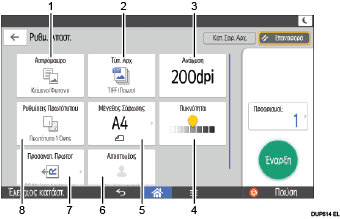
Πατήστε για να επιλέξετε τον κατάλληλο τύπο πρωτοτύπου για τα πρωτότυπά σας. |
2 |
Τύπος αρχείου |
Πατήστε για να επιλέξετε τύπο αρχείου. |
3 |
Ανάλυση |
Πατήστε για να επιλέξετε την ανάλυση σάρωσης του πρωτοτύπου. |
4 |
Πυκνότητα |
Πατήστε για να καθορίσετε την πυκνότητα σάρωσης του πρωτοτύπου. Επίσης, μπορείτε να καθορίσετε την πυκνότητα αγγίζοντας το εικονίδιο |
5 |
Μέγεθος σάρωσης |
Πατήστε για να επιλέξετε το μέγεθος σάρωσης του πρωτοτύπου. |
6 |
Αποστολέας |
Πατήστε για να καθορίσετε τον αποστολέα. |
7 |
Προσανατολισμός πρωτοτύπου |
Πατήστε για να επιλέξετε τον προσανατολισμό του πρωτοτύπου. |
8 |
Αρχικές ρυθμίσεις |
Πατήστε για να επιλέξετε τις πλευρές σάρωσης του πρωτοτύπου, π.χ. τη μία πλευρά ή και τις δύο πλευρές. |
 Τύπος πρωτοτύπου
 και μετακινώντας το προς τα δεξιά ή προς τα αριστερά.

