




 Forrige
 Tryk på [Home]-ikonet (
 ) nederst på skærmen i midten.
 Skub skærmen til venstre, og tryk på ikonet for [Styring af adressebog].
 Tryk på [Skift].
 Vælg det emne, du vil have vist, blandt [Alle brugere], [Brugerkode], [Faxdest.], [E-mail] og [Mappe].
 Vælg det navn, som du vil registrere en mappe for.
Tryk på navnetasten, eller indtast det registrerede nummer med taltasterne.
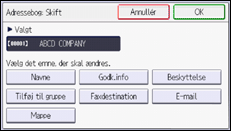
 Tryk på [Godk.inf.].
 Tryk på [Mappegodkendelse], og tryk derefter på [Angiv anden godk.info].
Når du har valgt [Angiv ikke], anvendes det SMB-brugernavn og -password, som du har angivet under "Standardbrugernavn/password (Send)" i indstillingerne for Filoverførsel.
 Tryk på [Skift] til højre for "Login-brugernavn".
 Indtast login-brugernavnet på destinationscomputeren, og tryk på [OK].
 Tryk på [Skift] til højre for "Login-password".
 Indtast passwordet for destinationscomputeren, og tryk på [OK].
 Indtast passwordet igen for at bekræfte det, og tryk på [OK].
 Tryk på [OK].
 Tryk på [Afslut].
 Tryk på [Mappe].
 Kontrollér, at [SMB] er valgt.
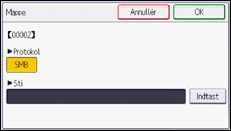
 Tryk på [Indtast].
 Tryk på [Indtast], og angiv derefter mappen.
Hvis du vil angive en mappe, skal du indtaste stien manuelt eller finde mappen ved at gennemse netværket.
For detaljer om manuel angivelse af stien, se Manuel lokalisering af SMB-mappe.
For detaljer om angivelse af stien ved brug af Gennemse netværk, se Lokalisering af SMB-mappe ved brug af Gennemse netværk.
 Tryk på [Forbindelsestest] for at kontrollere, om stien er indtastet korrekt.
 Tryk på [Afslut].
Hvis testen af forbindelsen mislykkes, skal du kontrollere indstillingerne og derefter forsøge igen.
 Tryk på [OK].
 Tryk på [Brugerfunktioner] (
 ).
).
 Tryk på [Home]-ikonet () nederst på skærmen i midten.


