




 Forrige
 Log på som maskinadministrator via betjeningspanelet.
 Tryk på [Systemindstillinger].
 Tryk på [Admin.værktøjer].
 Tryk på [
 ].
].
 Tryk på [Maskinhandling, når grænsen er nået].
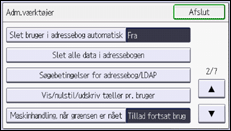
 Vælg [Stop jobbet] eller [Fuldfør job, og begræns], og tryk på [OK].
Hvis du ikke vil begrænse printforbruget, skal du vælge [Tillad fortsat brug].
 Tryk på [].
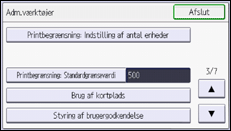
 Tryk på [Printbegrænsning: Indstilling af antal enheder].
 For hver udskriftstype skal du med taltasterne indtaste et antal enheder pr. side på mellem "0" og "200". Tryk derefter på [
 ].
].
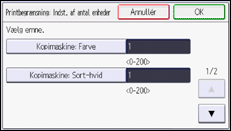
Hvis du angiver "0" for udskriftstypen, er der ingen begrænsning for job af denne type.
 Tryk på [OK].
 Log ud.

Printforbruget kan også angives under [Printbegrænsning] i Konfiguration via Web Image Monitor.


