




 Předchozí
V této části je popsána obrazovka [Skener] a její funkce.
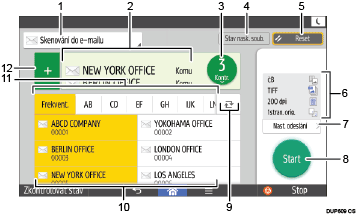
Č. |
Funkce |
Popis |
|---|---|---|
1 |
|
Zobrazuje typ cíle. Stisknutím přepínáte mezi e-mailovými cíli nebo cílovými složkami. |
2 |
Zadání cílů |
Zde se zobrazuje zadaný cíl. Klepnutím na cíl jej můžete zaregistrovat do Adresáře nebo smazat z vybraných cílů. Potáhnutím nahoru a dolů můžete zkontrolovat zadané cíle. |
3 |
|
Zobrazí se celkový počet vybraných cílů. Stiskněte k zobrazení obrazovky pro kontrolu cílů. Na obrazovce pro kontrolu cílů můžete provádět následující:
|
4 |
Stav naskenovaných souborů |
Po stisknutí se objeví výsledky přenosu. Na obrazovce výsledků přenosu můžete provádět následující:
|
5 |
Resetovat |
Stisknutím zrušíte aktuální nastavení. |
6 |
Aktuální nastavení |
Nastavení můžete zkontrolovat v nabídce [Nastavení odeslání]. |
7 |
Nastavení odeslání |
Stisknutím se otevře obrazovka nastavení pro odesílání. |
8 |
Start |
Stisknutím naskenujete originály a zahájíte odesílání. |
9 |
|
Stisknutím přepnete na další část Adresáře. |
10 |
Tlačítka cílů |
Ukazují cíle uložené v Adresáři. Pokud je u cílové složky definováno heslo nebo bezpečnostní kód, zadejte toto heslo nebo bezpečnostní kód na obrazovce, která se objeví po klepnutí na cílovou složku. |
11 |
Záložky adres (příjemců) |
Stiskněte záložku s názvem, pod kterou je požadovaný příjemce naprogramován. Chcete-li např. zvolit příjemce „New York Office“, stiskněte záložku [LMN]. |
12 |
|
Stisknutím přidáte cíl. Cíle lze přidat následujícími způsoby:
|
 Způsob odeslání
 Potvrzení cílů
 Přepínač karty zobrazení
 Přidání cíle
Pokud zadáte více cílů, může zařízení nějakou dobu trvat, než začne po stisknutí tlačítka [Start] skenovat originály.
Obrazovka [Nastavení odeslání]

Č. |
Funkce |
Popis |
|---|---|---|
1 |
|
Stisknutím vyberte typ originálu, kterému váš originál odpovídá. |
2 |
Typ souboru |
Stisknutím vyberte typ souboru. |
3 |
Rozlišení |
Stisknutím vyberte rozlišení skenování. |
4 |
Sytost |
Stisknutím zadáte sytost pro skenování originálu. Sytost můžete zadat také klepnutím na ikonu |
5 |
Formát snímání |
Stisknutím vyberte formát originálu. |
6 |
Odesílatel |
Stisknutím zadáte odesílatele. |
7 |
Orientace originálu |
Stisknutím zvolíte orientaci originálu. |
8 |
Nastavení originálu |
Stisknutím vyberte skenované strany originálu, jedna strana nebo obě strany. |
 Typ originálu
 a jejím posunutím doleva nebo doprava.

