




 Předchozí
Před nastavením zařízení se ujistěte, zda je ověření správce správně nastaveno v nabídce „Správa ověření správce“.
 Přihlaste se jako správce zařízení pomocí ovládacího panelu.
 Stiskněte tlačítko [Systémová nastavení].
 Stiskněte záložku [Nástroje správce].
 Dvakrát stiskněte tlačítko [
 ].
].
 Stiskněte tlačítko [Správa ověření uživatele].

 Vyberte možnost [Ověření Windows].
Jestliže nechcete aktivovat ověřování uživatelů, vyberte možnost [Vypnuto].
 V případě položky „Ověření Windows“ stiskněte možnost [Info o ověření].
 Chcete-li použít ověření pomocí protokolu Kerberos, stiskněte možnost [Ověření Kerberos] a poté stiskněte položku [Zapnuto].
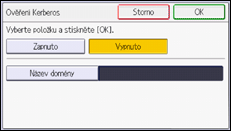
Pokud chcete použít ověření NTLM, stiskněte tlačítko [Vypnuto] a pokračujte krokem 10.
 Zvolte ověření Kerberos a pokračujte krokem 11.
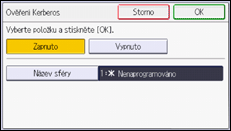
Chcete-li aktivovat ověření Kerberos, musí být sféra předem zaregistrována. Sféru je nutné registrovat velkými písmeny. Podrobnosti o registraci sféry viz příručka Connecting the Machine/System Settings (Připojení zařízení/systémová nastavení).
Můžete zaregistrovat až 5 sfér.
 Stiskněte [Změnit] pro „Název domény“, zadejte název řadiče domény, který má být ověřen, a stiskněte [OK].
 Stiskněte [OK].
 Stiskněte tl. [].
 Stiskněte tlačítko [] a poté stiskněte [Ověření tiskové úlohy].
 Zvolte úroveň pro „Ověření tiskové úlohy“.
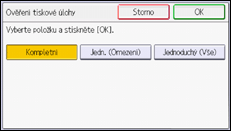
Informace ohledně popisu úrovní ověření tiskové úlohy viz Ověření tiskové úlohy.
Pokud zvolíte položku [Kompletní] nebo [Jednoduché (Všechno)], přejděte ke kroku 15.
Pokud zvolíte položku [Jednoduchý (Omezení)], přejděte ke kroku 12.
 Stiskněte [Změna rozsahu omezení].
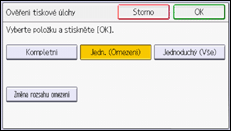
 Zadejte rozsah, ve kterém se [Jednoduché (Omezení)] používá pro „Ověření tiskové úlohy“.
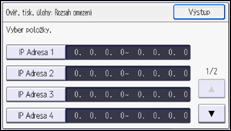
Je možné zadat rozsah adres IPv4, na které se toto nastavení vztahuje.
 Stiskněte [Výstup].
 Stiskněte [OK].
 Stiskněte [Použít zabezp. připoj. (SSL)].
 Stiskněte tlačítko [Zapnuto].
Nepoužíváte-li k ověření SSL, stiskněte [Vypnuto].
Pokud jste nezaregistrovali globální skupinu, přejděte ke kroku 22.
Pokud jste zaregistrovali globální skupinu, přejděte ke kroku 16.
Jestliže byly zaregistrovány globální skupiny pod serverem Windows, můžete omezit používání funkcí pro jednotlivé globální skupiny.
Je nutné předem vytvořit globální skupiny na serveru se systémem Windows a zaregistrovat uživatele, které chcete ověřit, do jednotlivých skupin. Je také třeba zaregistrovat v zařízení funkce, které budou mít členové jednotlivých globálních skupin k dispozici. V zařízení vytvořte globální skupiny zadáním názvů globálních skupin zaregistrovaných v serveru systému Windows. (Pamatujte, že pro názvy skupin se rozlišují velká a malá písmena.) Potom zadejte funkce zařízení, které jsou k dispozici pro jednotlivé skupiny.
Nejsou-li zadány globální skupiny, mohou uživatelé používat funkce dostupné pod položkou [*Výchozí skupina ]. Pokud jsou globální skupiny zadány, mohou uživatelé nezaregistrovaní v globálních skupinách používat dostupné funkce zadané v položce [*Výchozí skupina]. Výchozím nastavením je zadáno, že členové *Výchozí skupiny mohou používat všechny funkce. Omezení dostupných funkcí zadejte podle potřeb uživatele.
 Stiskněte [OK].
 Stiskněte [Prog./Změnit skupinu] a poté stiskněte [* Nenaprogramováno].

 Stiskněte [Název skupiny] a poté zadejte název skupiny.
 Stiskněte [OK].
 Vyberte funkce zařízení, které chcete povolit.
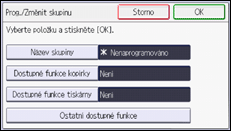
Ověření Windows bude aplikováno pro vybrané funkce.
Uživatelé mohou použít pouze vybrané funkce.
Podrobnosti o zadávání dostupných funkcí pro jednotlivce nebo skupiny viz Omezení dostupných funkcí.
 Stiskněte [OK].
 Stiskněte [Výstup].
 Stiskněte [Odhlásit].
Zobrazí se potvrzující zpráva. Pokud kliknete na [OK], budete automaticky odhlášeni.


