




 Anterior
Aquest apartat descriu la pantalla [Escàner] i les seves funcions.
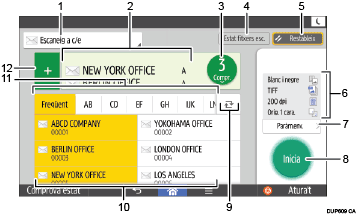
Núm. |
Funció |
Descripció |
|---|---|---|
1 |
|
Mostra el tipus de destinació de l'escàner. Premeu-la per canviar entre destinacions de correu electrònic i de carpeta. |
2 |
Especifica destinataris |
Aquí es mostra la destinació especificada. Si feu un toc en la destinació, podeu registrar-la en la Llibreta d'adreces o eliminar-la de les destinacions. Si feu lliscar el dit amunt i avall per la pantalla, podeu confirmar les destinacions seleccionades. |
3 |
|
Es mostra el nombre total de destinacions seleccionades. Premeu-la per visualitzar una pantalla per confirmar destinacions. A la pantalla de confirmació de destinacions, podeu fer el següent:
|
4 |
Estat fitxers esc. |
Premeu-la per mostrar la pantalla de resultats de transmissió. A la pantalla de resultats de transmissió, podeu fer el següent:
|
5 |
Restableix |
Premeu-la per esborrar els paràmetres actuals. |
6 |
Paràmetres actuals |
Podeu comprovar els paràmetres a [Paràmetres enviament]. |
7 |
Paràm. enviament |
Premeu-la per obrir la pantalla de paràmetres d'enviament. |
8 |
Inici |
Premeu-la per escanejar originals i començar-ne l'enviament. |
9 |
|
Premeu-la per canviar de secció en la Llibreta d'adreces. |
10 |
Tecles Destinatari |
Mostra les destinacions de la Llibreta d'adreces. Si s'especifica una contrasenya o codi de protecció per a una destinació de carpeta, introduïu la contrasenya o el codi de protecció a la pantalla que es mostra després de fer un toc a la destinació de carpeta. |
11 |
Pestanya Adreça |
Premeu la tecla de títol en què està programat el destinatari que desitgeu. Per exemple, si voleu especificar "New York Office", premeu [LMN]. |
12 |
|
Premeu-la per afegir una destinació. Les destinacions es poden afegir de la manera següent:
|
 Mètode d'enviament
 Confirma destinatari/s
 Canvi de pestanya
 Afegeix destinatari
Si especifiqueu diversos destinataris, la màquina pot necessitar més temps per començar a escanejar originals després de prémer [Inicia].
Pantalla [Paràm.env.]
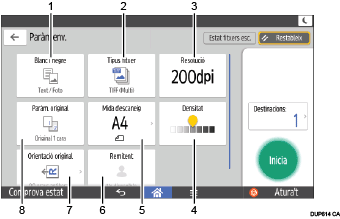
Núm. |
Funció |
Descripció |
|---|---|---|
1 |
|
Premeu-la per seleccionar un tipus d'original que sigui adequat per als originals. |
2 |
Tipus fitxer |
Premeu-la per seleccionar un tipus de fitxer. |
3 |
Resolució |
Premeu-la per seleccionar la resolució amb la qual escanejar l'original. |
4 |
Densitat |
Premeu-la per especificar la densitat amb la qual s'escanejarà l'original. També podeu especificar la densitat en tocar la icona |
5 |
Mida d'escaneig |
Premeu-la per seleccionar la mida d'escaneig de l'original. |
6 |
Remitent |
Premeu-la per especificar el remitent. |
7 |
Orientació originals |
Premeu-la per seleccionar l'orientació de l'original. |
8 |
Paràm. original |
Premeu-la per seleccionar les cares de l'original que s'escanejaran, com ara una cara o les dues. |
 Tipus d'original
 i arrossegar-la cap a la dreta o cap a l'esquerra.

