




 Anterior
Selecione o tamanho do original a ser digitalizado.
[Tamanho regular]
Selecione um tamanho específico para digitalizar originais, independentemente do tamanho real dos originais colocados.
Você pode especificar os seguintes tamanhos de modelos:
81/2 × 14 , 81/2 × 132/5, 81/2 × 13, 81/2 × 11, 51/2 × 81/2
 , 51/2 × 81/2, A4, A5, A5, B5 JIS
[Tamanho personalizado]
Selecione [Tam person] para digitalizar originais cujos tamanhos não correspondam a um modelo padrão ou para digitalizar apenas parte do original.
Você pode especificar o comprimento e a largura dos originais em mm ou polegadas.
[Tamanho prog]
Selecione uma opção entre os tamanhos especificados em [Programar/Alterar tam da digit] em [Definições de leitura] em [Recursos do scanner].
Para obter mais informações sobre programação de tamanhos de digitalização, consulte Scan.
Se desejar digitalizar toda a área de um original com tamanho personalizado, selecione [Tam person] como tamanho de digitalização.
Para exibir a tela de definição de tamanho personalizado, na tela inicial do scanner, pressione [Definições de digitalização] > [Tamanho da digitalização] > [Tam person].
As tabelas a seguir explicam como medir originais de tamanho personalizado e como especificar as definições de digitalização na tela de definições de tamanho personalizado.
Como medir tamanhos
Orientação e colocação do original |
Método de medição para digitalizar toda a área de um original com tamanho personalizado |
|---|---|
Na orientação |
|
Na orientação |
|

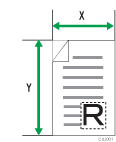

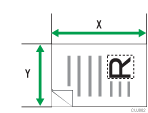
Definições de digitalização na tela de definição de tamanho personalizado
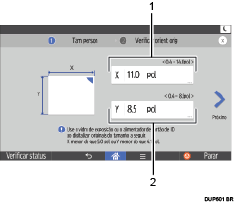
Tamanho orig (X)
Especifique o comprimento do original.
Digite o comprimento real em [X] e pressione [Concluído].
Tamanho orig (Y)
Especifique a largura do original.
Digite a largura real em [Y] e pressione [Done] (Concluído).

Para X e Y, você pode especificar 10 mm (0,4 polegadas) ou mais.
Para obter mais informações sobre como colocar originais, consulte Scan.


