




 Anterior
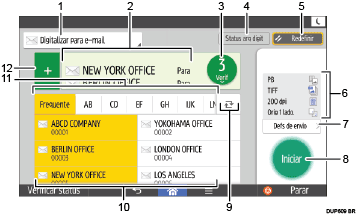
Esta seção descreve a tela [Scanner] e suas funções.
Nº |
Função |
Descrição |
|---|---|---|
1 |
|
Exibe o tipo de destino de scanner. Pressione para alternar entre os destinos de e-mail e destinos de pasta. |
2 |
Especificar destino(s) |
O destino especificado é mostrado neste local. Ao tocar no destino, você pode registrá-lo no Catálogo de endereços ou removê-lo dos destinos. Passando o dedo sobre a tela para cima e para baixo, você pode confirmar os destinos selecionados. |
3 |
|
O número total de destinos selecionados aparece. Pressione para exibir a tela para confirmar os destinos. Na tela para confirmar os destinos, você pode fazer o seguinte:
|
4 |
Status dos arquivos digitalizados |
Pressione para mostrar a tela de resultados da transmissão. Na tela de resultados da transmissão, você pode fazer o seguinte:
|
5 |
Redefinir |
Pressione para apagar as suas definições atuais. |
6 |
Definições atuais |
É possível verificar as definições em [Definições de envio]. |
7 |
Definições de envio |
Pressione para abrir a tela de definições de envio. |
8 |
Iniciar |
Pressione para digitalizar os originais e iniciar o envio. |
9 |
|
Pressione para alternar a seção do Catálogo de endereços. |
10 |
Teclas de destino |
Exibe os destinos no Catálogo de endereços. Pressione para digitalizar um grande número de originais em vários lotes e enviá-los juntos como um único trabalho. |
11 |
Guia de endereços |
Pressione a tecla de palavras de título na qual o destino desejado está programado. Por exemplo, se desejar especificar "New York Office", pressione [LMN]. |
12 |
|
Pressione para adicionar um destino. Destinos podem ser adicionados da seguinte maneira:
|
 Método de envio
 Confirmar destino(s)
 Trocar exibição de guias
 Adicionar destino
Se você especificar muitos destinos, o equipamento poderá demorar para iniciar a digitalização de originais depois que [Iniciar] for pressionado.
Tela [Definições de envio]
Nº |
Função |
Descrição |
|---|---|---|
1 |
|
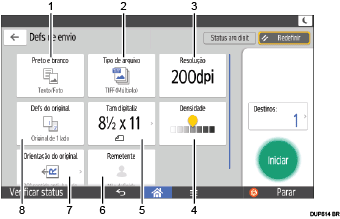
Pressione para selecionar um tipo de original apropriado para os originais. |
2 |
Tipo de arquivo |
Pressione para selecionar um tipo de arquivo. |
3 |
Resolução |
Pressione para selecionar a resolução para digitalizar o original. |
4 |
Densidade |
Pressione para especificar a densidade para digitalizar o original. Você também pode especificar a densidade tocando no ícone |
5 |
Tamanho da digitalização |
Pressione para selecionar o tamanho da digitalização do original. |
6 |
Remetente |
Pressione para especificar o remetente. |
7 |
Orientação do original |
Pressione para selecionar a orientação do original. |
8 |
Definições do original |
Pressione para selecionar os lados do original a serem digitalizados, por exemplo, um lado ou os dois lados. |
 Tipo de original
 e arrastando-o para a direita ou esquerda.

