




 Anterior
Você pode usar a função de fax apenas no modelo SP C360SFNw/C361SFNw.
A [Tela inicial] é definida como a tela padrão quando o equipamento é ligado.
Um ícone é atribuído a cada função, e os ícones são exibidos na [Tela inicial]. É possível adicionar atalhos para funções ou páginas da Web utilizados com frequência à [Tela inicial]. Também é possível registrar widgets, como o Widget alt idioma. A [Tela inicial] e a tela de cada função variam de acordo com as unidades opcionais que estão instaladas.
Para exibir a [Tela inicial], pressione [Tela inicial] ( ) na parte central inferior da tela.

Não aplique força ou impacto à tela, pois isso pode resultar em danos. A força máxima permitida é cerca de 30N (aprox. 3 kgf). (N = Newton, kgf = quilograma-força. 1 kgf = 9,8 N.)
Para alternar entre as telas, mova o dedo para a direita ou para a esquerda na tela.
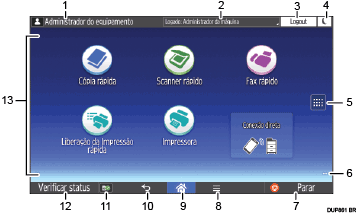
Ícone de usuário conectado
Quando a autenticação de usuário está habilitada, um ícone é exibido para indicar que há usuários conectados.
Pressione-o para exibir os nomes dos usuários conectados no momento.Mensagem do sistema
Exibe mensagens do sistema e aplicativos do equipamento.
[Login]/[Logout]
Essas teclas são exibidas quando a autenticação de usuário está ativada. Quando você pressiona [Login], a tela de autenticação é exibida. Se você já fez login no equipamento, [Logout] será exibido. Para fazer logout no equipamento, pressione [Logout].
Para obter mais informações sobre como fazer login e logout, consulte a Fazer login no equipamento.
[Econ energia]

Pressione para alternar para o modo Suspensão.
Para obter mais informações sobre os modos, consulte Setting Up the Machine.
Ícone da lista de aplicativos

Pressione para exibir a lista de aplicativos. Você pode criar atalhos para os aplicativos na [Tela inicial].
Para utilizar um aplicativo exibido nas guias [Widget] e [Programa], crie um atalho para o aplicativo na [Tela inicial]. Para obter mais informações, consulte Convenient Functions.
Ícones para alternar entre as telas

Pressione para alterar entre as cinco telas iniciais. Os ícones aparecem na parte inferior direita e esquerda da tela, o número de ícones indica o número de telas em cada lado da tela atual.
[Parar]
Pressione para parar um trabalho em andamento, como cópia, digitalização, envio de um fax ou impressão.
[Menu]

Exibe a tela de menu do aplicativo em uso. Dependendo do aplicativo em uso, esta tecla pode ser desativada. Também é possível pressionar essa tecla na [Tela inicial] para restaurar as definições da [Tela inicial] aos seus padrões.
[Tela inicial]
Pressione para exibir a [Tela inicial].
[Retornar]

Pressione essa tecla para retornar à tela anterior quando os Recursos da tela estiverem habilitados ou aplicativos estiverem em uso. Dependendo do aplicativo em uso, esta tecla pode ser desativada.
É possível especificar se essa tecla será habilitada ou não em alguns aplicativos. Para obter mais informações sobre as definições, consulte Connecting the Machine/System Settings.
[Informações da mídia]


Pressione para remover o cartão SD ou o dispositivo USB de memória flash do slot de mídia. Para obter mais informações, consulte Getting Started.
[Verificar status]
Pressione para verificar o status do sistema do equipamento, o status operacional de cada função e os trabalhos atuais. Também é possível exibir o histórico de trabalhos e as informações de manutenção do equipamento.
Área de exibição de ícones/widgets
Exibe os ícones e widgets das funções ou dos aplicativos. Os ícones exibidos são diferentes em cada uma das cinco telas iniciais. Para obter mais informações sobre os ícones de cada tela, consulte Getting Started.
Você também pode adicionar atalhos e organizar os ícones usando pastas. Para obter mais informações, consulte Convenient Functions.

É possível alterar o papel de parede da [Tela inicial]. Para obter mais informações, consulte Convenient Functions.
É possível alternar entre os modos pressionando ícones na [Tela Inicial]. Também é possível alternar entre os modos pressionando as teclas de função. Para obter mais informações sobre as teclas de função, consulte Getting Started.
Você não pode alternar entre modos em nenhuma das seguintes condições:
Ao digitalizar um original ou utilizar a função de fax ou scanner
Durante a transmissão imediata
Ao acessar as seguintes telas:
Recursos do aparelho
Contador
Questionário
Gerenciamento do Catálogo de endereços
Conf. bandeja de papel
Trabalho atual / Histórico do trabalho
Durante ligação com o recurso Mãos livres para transmissão de fax
A [Tela inicial] é definida como a tela padrão quando o equipamento é ligado. Essa definição padrão pode ser alterada em Prioridade de função. Consulte Connecting the Machine/System Settings.
Você pode ampliar a exibição da lista de mensagens do sistema alterando os recursos da tela. Para obter mais informações sobre as definições, consulte Getting Started.
Você pode alterar a cor dos itens [Login], [Logout] e [Econ energia] para realçá-los, alterando os Recursos da tela. Para obter mais informações sobre as definições, consulte Connecting the Machine/System Settings.
Tópicos relacionados
Operações possíveis na tela Aplicativos padrãoAdicionar ícones à [Tela inicial]


