




 Poprzedni
W programie Web Image Monitor dostępne są dwa tryby: tryb użytkownika i tryb administratora.
Tryb gościa
Wejście do tego trybu nie wymaga logowania.
W trybie gościa można przeglądać stan drukarki, ustawienia i stan zadań wydruku, lecz nie można zmieniać ustawień drukarki.
Tryb Administratora
Wejście do tego trybu wymaga logowania administratora.
W trybie administratora można skonfigurować różne ustawienia drukarki.

Podczas wprowadzania adresu IPv4 nie należy rozpoczynać segmentów od cyfry zero. Na przykład: Jeśli dany adres to „192.168.001.010” należy wprowadzić go jako „192.168.1.10”.
 Uruchom przeglądarkę internetową.
 Wpisz "http://(adres IP lub nazwa hosta drukarki)/" na pasku adresu przeglądarki internetowej.
Zostanie wyświetlona strona główna programu Web Image Monitor.
Jeśli nazwa hosta drukarki została zarejestrowana na serwerze DNS lub WINS, można ją wprowadzić.
Podczas konfigurowania protokołu SSL szyfrowania połączeń w środowisku, w którym wydano autoryzację serwera, należy wprowadzić adres "https://(adres IP lub nazwa hosta drukarki)/".
 Aby zalogować się przy pomocy Web Image Monitor w trybie administratora, kliknij [Logowanie] u góry strony.
Zostanie otwarte okno dialogowe do wprowadzania nazwy użytkownika i hasła.
 Wprowadź nazwę użytkownika i hasło, a następnie kliknij przycisk [Logowanie].
Szczegółowe informacje na temat nazwy logowania użytkownika i hasła można uzyskać od administratora sieci.
W zależności od konfiguracji przeglądarki internetowej, nazwa użytkownika i hasło mogą zostać zapisane. Jeżeli nie chcesz ich zapisać skonfiguruj swoją przeglądarkę internetową w taki sposób aby informacje te nie były zapisywane.
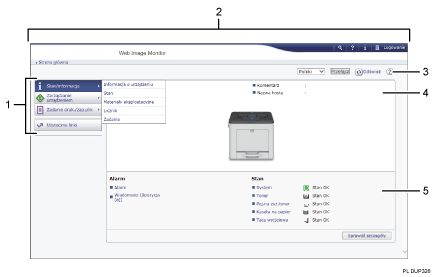
Pole menu
Wyświetla zawartość wybranego elementu menu.
Nagłówek
Wyświetla okno dialogowe do przełączania między trybem użytkownika a trybem administratora oraz menu dla każdego z tych trybów.
Wyświetla również łącze pomocy i okno dialogowe do wyszukiwania słów kluczowych.
Odświeżanie/pomoc
 (Odśwież): Kliknij ikonę z prawej górnej strony obszaru roboczego w celu zaktualizowania informacji o drukarki. Aby odświeżyć całe okno przeglądarki, kliknij przycisk [Refresh] przeglądarki internetowej.
 (Pomoc): Użyj ikony Pomoc, aby wyświetlić lub pobrać zawartość plików pomocy.
Obszar Podstawowe informacje
Służy do wyświetlania podstawowych informacji dotyczących drukarki.
Obszar roboczy
Wyświetlana jest treść odpowiadająca elementowi wybranemu w obszarze menu.


