




 Vorige
In dit gedeelte wordt uitgelegd hoe u de codering van verzonden gegevens inschakelt en hoe u de beheerdersaccount moet configureren. Als u betere beveiliging wenst, kiest u de volgende instelling voordat u de printer gaat gebruiken.
 Zet de printer aan.
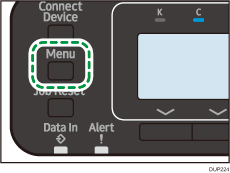
 Druk op de [Menu]-knop en selecteer de instellingen met de toetsen [
 ] of [
 ].
].
 Voer het IPv4-adres voor de printer in.
|
 Druk op
 Voor meer informatie, zie de Gebruiksaanwijzing.
 Sluit deze printer aan op een netwerk dat alleen toegankelijk is voor beheerders.
 Log in als beheerder op Web Image Monitor.
Voor meer informatie over inloggen met beheerdersverificatie, zie Inlogmethode voor beheerder.
 Geef het e-mailadres van de beheerder van deze printer op.
|
 Het apparaatcertificaat maken en installeren
|
Voor meer informatie over de installatie van het apparaatcertificaat, zie Het communicatiepad via een apparaatcertificaat beschermen.
Gebruik voor het e-mailadres van het apparaatcertificaat het adres dat is opgegeven in stap 6.
 Wijzig de gebruikersnaam en het wachtwoord van de beheerder.
Voor meer informatie over het opgeven van gebruikersnamen en wachtwoorden voor beheerders, zie Beheerders wijzigen.
 Verbind de printer met de algemene netwerkomgeving waar u gebruik van maakt.


