




 Vorige
Hier kunt u de afdrukpositie aanpassen. Normaal hoeft u de afdrukpositie niet aan te passen. Toch kan die aanpassing nuttig zijn in sommige gevallen, wanneer de optionele papierinvoereenheid geïnstalleerd is.
"Horizontaal" papier ligt loodrecht op de doorvoerrichting. "Verticaal" papier ligt parallel aan de invoerrichting.
Druk op de toets [Menu] en selecteer de instellingen met de toets [ ] of [
 ].
].
 Selecteer [Onderhoud]
  Druk op de toets [OK].
 Selecteer [Kwaliteitsonderhoud] Druk op de toets [OK].
 Selecteer [Registratie] Druk op de toets [OK].
 Selecteer [Testvel afdrukken] Druk op de toets [OK].
 Selecteer de lade die u wilt aanpassen Druk op de toets [OK].
 Druk de testpagina af om een voorbeeld van de instellingen te bekijken.
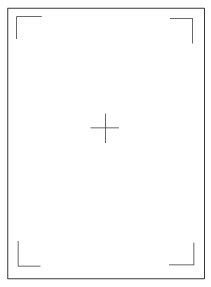
Gebruik deze pagina om de huidige afdrukpositie te controleren.
 Druk op de toets [Escape] totdat het scherm teruggaat naar het menu [Registratie].
 Selecteer [Aanpassing] Druk op de toets [OK].
 Selecteer de lade en invoerrichting die u wilt aanpassen Druk op de toets [OK].
 Voer een waarde in om de geregistreerde waarde te wijzigen (mm) Druk op de toets [OK].
Verhoog de waarde om het afdrukgebied te verschuiven in de richting aangegeven door het "+" symbool in het schema hieronder. Verlaag de waarde om het afdrukgebied te verschuiven in de richting aangegeven door het "-" symbool.
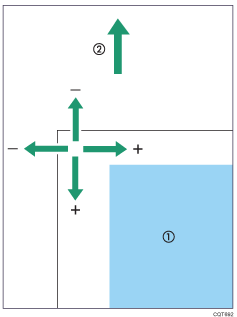
 : Afdrukgebied
 : Papierinvoerrichting
 Druk de testpagina af om het resultaat van de instelling te controleren.


