




 Précédent
Vous pouvez imprimer les documents stockés en sélectionnant un travail dans la liste des types de travaux ou de noms d'utilisateur.
Appuyez sur [Tr.impr.] dans l'écran initial pour afficher Travaux impr. sécurisée.
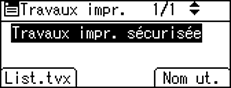
Pour sélectionner un document, appuyez sur [Liste travaux] pour ouvrir l'écran de la liste de documents ou appuyez sur [NomUtil.] pour ouvrir l'écran de la liste d'ID utilisateur.
Écran de la liste de documents
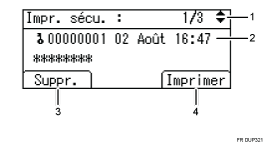
Écran d'affichage du numéro de page
Affiche les informations du document sur une page unique pour chaque document stocké. Appuyez sur les touches [
 ] [
] [ ] pour changer d'écran.
ID utilisateur, Date
Affiche l'ID utilisateur spécifié dans le pilote d'impression et la date à laquelle le document a été envoyé depuis un ordinateur à des fins d'impression.
[Supprimer]
Supprime le document affiché.
[Imprimer]
Imprime le document affiché.
Écran de la liste d'ID utilisateur
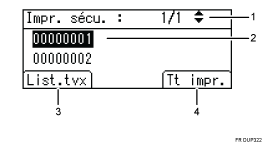
Écran d'affichage du numéro de page
Permet d'afficher le numéro de page en cours. Appuyez sur les touches [
] [] pour changer d'écran.ID utilisateur
Affiche l'ID utilisateur spécifié dans le pilote d'impression.
[Liste travaux]
Affiche l'écran de la liste de documents d'impression de l'ID utilisateur sélectionné.
[Tt impr.]
Imprime le document de l'ID utilisateur sélectionné.

L'affichage n'est pas actualisé lorsqu'un nouveau document est ajouté alors que la liste de documents ou d'ID utilisateur est affichée. Pour mettre à jour l'affichage, appuyez sur la touche [Menu] ou [Escape] pour revenir à l'écran initial, puis appuyez à nouveau sur [Tr.impr.].


