




 Anterior
Amb Web Image Monitor hi ha dos modes disponibles: mode visitant i mode administrador.
Mode visitant
Aquest mode no requereix registrar-se per entrar-hi.
En el mode visitant, l'estat de la impressora, els paràmetres i l'estat del treball d'impressió pot visualitzar-se però els paràmetres de la impressora no poden modificar-se.
Mode administrador
Aquest mode requereix que un administrador iniciï sessió per entrar.
En mode d'administrador podeu configurar diversos paràmetres de la impressora.

Quan introduïu una adreça IPv4, no comenceu els segments amb zeros. Per exemple, si l'adreça és "192.168.001.010", heu d'introduir "192.168.1.10".
 Inicieu el navegador web.
 Introduïu "http://(adreça IP de la impressora o nom host)/" a la barra d'adreces del navegador Web.
Apareixerà la pàgina de Web Image Monitor.
Si el nom de host de la impressora s'ha registrat al servidor DNS o WINS, podeu introduir-lo.
En configurar SSL, un protocol de comunicació xifrada, a l'entorn en què es demana l'autenticació del servidor, introduïu "https://(adreça IP de la impressora o nom de host)/".
 Per iniciar sessió a Web Image Monitor en el mode d'administrador, feu clic a [Inici de sessió] a la part superior de la pàgina.
Apareix la finestra per introduir el nom d'usuari d'inici de sessió i la contrasenya.
 Introduïu el nom d'usuari d'inici de sessió i la contrasenya i feu clic a [Inici de sessió].
Per obtenir més informació sobre el nom d'usuari i la contrasenya d'inici de sessió, poseu-vos en contacte amb l'administrador.
En funció de la configuració del navegador web, podeu fer que es recordin el nom d'usuari i la contrasenya d'inici de sessió. Si no voleu activar aquesta opció, configureu-ho als paràmetres del navegador.
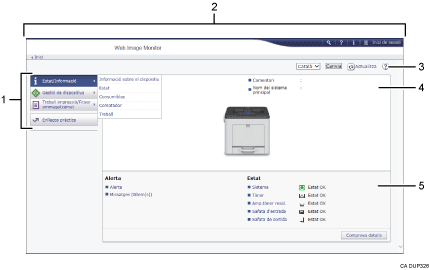
Àrea del menú
Mostra el contingut de l'element del menú seleccionat.
Àrea de capçalera
Mostra el quadre de diàleg per canviar al mode d'usuari i al mode d'administrador i el menú per a cada mode.
També mostra l'enllaç a l'ajuda i el quadre de diàleg de la cerca per paraula clau.
Actualitza/Ajuda
 (Actualitza): feu clic a a la part superior dreta de l'àrea de treball per actualitzar la informació de la impressora. Feu clic al botó [Actualitza] per actualitzar tota la pantalla del navegador.
 (Ajuda): utilitzeu l'ajuda per veure o descarregar el contingut del fitxer d'ajuda.
Àrea d'informació bàsica
Mostra la informació bàsica de la impressora.
Àrea de treball
Mostra el contingut de l'element seleccionat a la zona del menú.


