




 Poprzedni
Ustawienie to może być określone przez administratora plików lub właściciela.
Aby właściciel mógł usunąć pliki wydruku bezpiecznego/zapisanego, musi podać hasło dostępu do danego pliku. Jeśli właściciel nie pamięta hasła, administrator plików może je zmienić.
Administrator plików nie musi podawać hasła, aby usunąć pliki wydruku bezpiecznego.
 Zaloguj się jako administrator plików lub właściciel na panelu operacyjnym drukarki.
 Naciśnij przycisk [Narzędzia użytkownika] (
 ) w prawym górnym rogu ekranu, by zamknąć ekran początkowych ustawień.
Jeśli pojawi się wiadomość “Nie masz uprawnień do używania tej funkcji.” naciśnij [Wyjście].
 Naciśnij [Ekran główny] (
 ) na dole ekranu pośrodku.
 Nacisnąć [Drukarka (klasyczna)] na ekranie głównym.
 Naciśnij przycisk [Drukuj zadania].
 Naciśnij przycisk [Zadan.wydr.bezp.] lub [Zapis.zad.druk.].
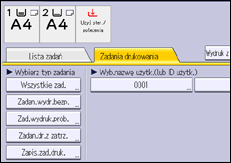
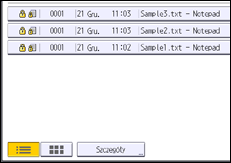
 Wybierz plik, który chcesz usunąć.
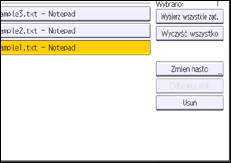
 Naciśnij przycisk [Usuń].
 Jeśli pojawi się ekran z poleceniem podania hasła, wprowadź hasło pliku wydruku bezpiecznego/zapisanego, a następnie naciśnij [OK].
Ekran do wprowadzenia hasła nie pojawi się, jesli administrator pliku jest zalogowany.
 Naciśnij [Tak].
 Wyloguj się.

Urządzenie można skonfigurować w taki sposób, by zapisane pliki były usuwane automatycznie, ustawiając opcję "Autom. usuwanie tymcz. zadań drukowania" na [Włączone]. Aby uzyskać szczegółowe informacje na temat funkcji Autom. usuwanie tymcz. zadań drukowania, patrz Drukowanie.
Można to również określić za pomocą oprogramowania Web Image Monitor. Szczegółowe informacje można znaleźć w dziale Pomocy programu Web Image Monitor.


