




 Forrige
Bruk multiarkmateren til OHP-transparenter, etiketter, gjennomskinnelig papir og papir som ikke kan legges i papirmagasinene.

Hvor mange ark som kan legges i samtidig er avhengig av papirtypen. Ikke legg i papir over merket. For informasjon om maksimalt antall ark du kan legge i, se Anbefalte papirformater og -typer.
 Åpne multiarkmateren.
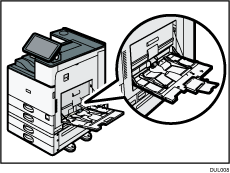
 Sett inn papiret med forsiden ned, til du hører lydsignalet.
 Juster papirførerne med papirformatet.
Hvis førerne ikke ligger helt inntil papiret, kan det hende at bilder blir forskjøvet eller at papirstopp forekommer.
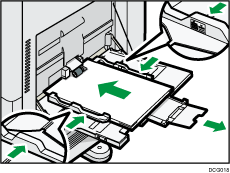

Når du bruker multiarkmateren, anbefales det at du legger i papiret i retning
 .
.Det kan skje at enkelte papirtyper ikke blir registrert riktig når de blir plassert på multiarkmateren. Hvis dette skjer, fjern papiret og legg det inn i multiarkmateren igjen.
Trekk ut forlengeren når du legger papir i format A4
, 81/2 × 11 eller større i multiarkmateren.Når du legger i tykt papir, tynt papir eller OHP-transparenter, må du angi papirformat og papirtype.
Brevhodepapir må plasseres i en bestemt retning. For mer informasjon, se Legge i retningslåst papir eller tosidig papir.
Du kan legge konvolutter i multiarkmateren. Konvolutter må plasseres i en bestemt retning. For mer informasjon kan du se Konvolutter.
Angi papirformat hvis det ikke registreres automatisk. For mer informasjon om hvilke papirformater som kan oppdages automatisk, se Anbefalte papirformater og -typer. For mer informasjon om hvordan du angir formater, se Skrive ut fra multiarkmateren.
Ved utskrift fra en datamaskin med multiarkmateren, se Skrive ut fra multiarkmateren.
Når [Meldingslyd] angis til [Ingen lyd], høres den ikke når du legger papir i multiarkmateren. For mer informasjon om [Meldingslyd], se Operating Instructions.


