




 Vorige
Afdruktaken die afgedrukt zijn met de printer, worden tijdelijk opgeslagen in de printer en worden dan op volgorde uitgevoerd. U kunt deze taken beheren in het scherm [Status controleren] of in het scherm [Takenlijst].
U kunt bijvoorbeeld onjuiste taakinstellingen annuleren of een spoeddocument afdrukken.
Dit gedeelte beschrijft de informatie en pictogrammen in het scherm [Status controleren] en in het scherm [Takenlijst].
[Status controleren]-scherm
Om dit scherm weer te geven, drukt u op [Status controleren], waarna u op het tabblad [Huidige taak] drukt. De taken gaan door wanneer dit scherm geopend is.
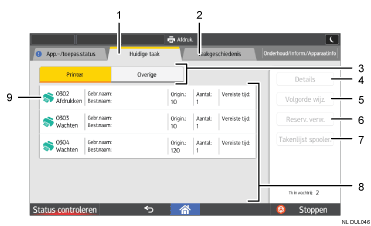
Het tabblad [Huidige taak]
Toont de huidige en wachtende taken.
Het tabblad [Taakgeschiedenis]
Geeft de historie weer. U kunt de inhoud van voltooide afdruktaken controleren.
[Printer] en [Overige]
Schakelen tussen taaklijsten voor elke functie.
[Details]
Druk hierop om de inhoud weer te geven van de taak die u heeft geselecteerd.
[Volgorde wijz.]
Druk hierop om de volgorde van de taken te wijzigen.
[Reserv. verw. ]
Druk hierop om taken te annuleren die u heeft geselecteerd.
[Takenlijst spoolen]
Druk hierop om de gespoolde taken weer te geven.
Takenlijst
Toont de takenlijst. Als de taak die u wilt selecteren niet in de lijst weergegeven wordt, drukt u op [
 Vorige] of [
 Volg.] om door het scherm te bladeren.
Pictogrammen van de functies die worden gebruikt om taken af te drukken
 : Taak afgedrukt met de printerfunctie
 : Taak afgedrukt met Web Image Monitor
[Takenlijst]-scherm
Om dit scherm weer te geven, drukt u op [Stoppen], waarna u op [Takenlijst] drukt. De taken stoppen wanneer dit scherm geopend is.
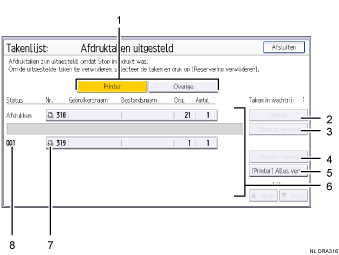
[Printer] en [Overige]
Schakelen tussen taaklijsten voor elke functie.
[Details]
Druk hierop om de inhoud weer te geven van de taak die u heeft geselecteerd.
[Volgorde wijz.]
Druk hierop om de volgorde van de taken te wijzigen.
[Reserv. verw.]
Druk hierop om taken te annuleren die u heeft geselecteerd.
Alle taken verw.
Druk hierop om alle taken te annuleren.
Takenlijst
Toont de takenlijst. Als de taak die u wilt selecteren niet in de lijst weergegeven wordt, drukt u op [
Vorige] of [Volg.] om door het scherm te bladeren.Pictogrammen van de functies die worden gebruikt om taken af te drukken
 : Taak afgedrukt met behulp van de printerfunctie
 : Taak afgedrukt met behulp van Web Image Monitor
Taaknummer
Geeft nummers van gereserveerde taken weer.

Wanneer gebruikerverificatie actief is, worden alleen de taken van de aangemelde gebruiker weergegeven.


