




 Précédent
Vous pouvez régler la position d'impression.
Si la zone d'impression est définie en dehors du papier, le recto et les bords du papier imprimés risquent d'être maculés.
« Horizontale » signifie perpendiculaire au sens d'alimentation.
 Appuyez sur [Ajuster position d'impression] sur l'écran [Maintenance : Image].
Pour plus d'informations sur l'accès à l'écran [Maintenance : Image], voir Accès aux outils utilisateur.
 Appuyez sur [Imprimer feuille de test]
 Sélectionnez le magasin que vous souhaitez ajuster.
 Imprimez la feuille de test pour prévisualiser les paramètres.
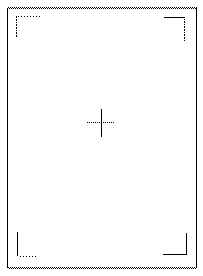
Utilisez cette feuille pour confirmer la position d'impression actuelle.
 Appuyez sur [Sortie].
 Appuyez sur [Ajuster la position].
 Sélectionnez le magasin et le sens que vous souhaitez régler.
 Entrez pour modifier la valeur enregistrée (mm).
Augmentez la valeur pour déplacer la zone imprimable dans le sens indiqué par le symbole « + » dans le schéma ci-après. Diminuez-la pour déplacer la zone imprimable dans le sens indiqué par le symbole « - ».
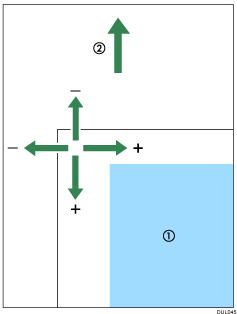
 : Zone imprimable
 : Sens d'alimentation du papier
 Appuyez sur [OK].
 Appuyez sur [Sortie].
 Imprimez la feuille de test pour vérifier le résultat de l'ajustement.
 Appuyez deux fois sur [Sortie].
 Appuyez sur [Accueil] (
 ) en bas au centre de l'écran.


