




 Précédent
La procédure pour l'installation des applications est détaillée ci-dessous.

Si l'authentification administrateur est spécifiée, seul l'administrateur de l'appareil peut installer des applications. Pour vous connecter à l'appareil en tant qu'administrateur de l'appareil, voir le Guide sécurité.
 Sur l'écran comprenant la liste des applications, sélectionnez l'application que vous souhaitez installer.
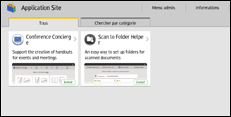
 Appuyez sur [Installer].
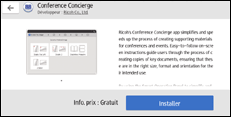
Un message de confirmation pour mettre à jour le firmware s'affiche si la mise à jour du firmware de l'appareil est nécessaire pour installer l'application. Suivez les instructions à l'écran. Vous pouvez effectuer la mise à jour immédiatement, ou indiquer quand vous souhaitez l'effectuer. L'heure indiquée peut être modifiée ou annulée ultérieurement.
 Sur l'écran de confirmation, appuyez sur [Installer].
Si des conditions d'utilisation s'affichent, lisez-les attentivement.
Une clé de produit est requise pour certaines applications. Contactez l'agent commercial responsable de l'application.
Un message s'affiche lorsque l'installation est terminée.
 Appuyez sur [Fermer].

Pour certaines applications, il est possible qu'un message indiquant que l'application ne peut pas être installée car JavaVM est désactivé s'affiche lorsque vous tentez de l'installer. Si ce message s'affiche, vérifiez que la carte VM en option est correctement insérée. Si c'est le cas, activez JavaVM Platform sur l'écran [Paramètres de démarrage] de [Paramètres Fonctions avancées] dans Web Image Monitor, puis redémarrez l'appareil.
Les coordonnées relatives à l'application installée sont affichées sur l'écran de chaque application.


