




 Anterior
Puede ajustar la posición de impresión.
Si el área de impresión se ajusta fuera del papel, el reverso y los bordes del papel impreso podrían quedar emborronados.
"Horizontal" significa perpendicular a la dirección de alimentación.
 Pulse [Ajustar posic. impr.] en la pantalla [Mantenimiento: Imagen].
Para más información sobre cómo acceder a la pantalla [Mantenimiento: Imagen], consulte Acceso a Herramientas de usuario.
 Pulse [Imprimir hoja prueba].
 Seleccione la bandeja que quiere ajustar.
 Imprima la hoja de prueba para previsualizar los ajustes.
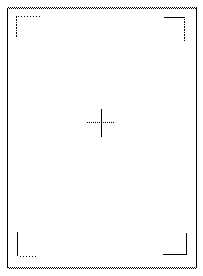
Utilice esta hoja para confirmar la posición de impresión actual.
 Pulse [Salir].
 Pulse [Aj. posición escaneo].
 Seleccione la bandeja y la dirección que desee ajustar.
 Introduzca un valor para cambiar el valor registrado (mm).
Incremente el valor para desplazar el área de impresión en la dirección indicada por el símbolo "+" que aparece en el siguiente diagrama. Reduzca el valor para desplazar el área de impresión en la dirección indicada por el símbolo "-".
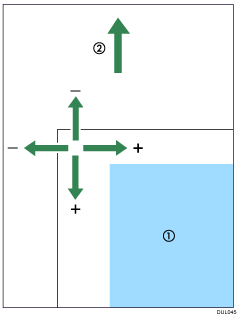
 ): Área de impresión
 ): Dirección de alimentación del papel
 Pulse [OK].
 Pulse [Salir].
 Imprima la hoja de prueba para confirmar el resultado de los ajustes.
 Pulse [Salir] dos veces.
 Pulse [Inicio] (
 ) en la parte inferior central de la pantalla.


