




 Zurück
Im Druckermodus werden Druckjobs vorübergehend im Gerät gespeichert und dann nacheinander ausgeführt. Sie können diese Jobs auf dem Bildschirm [Status prüfen] oder [Jobliste] verwalten.
Sie können beispielsweise falsche Jobeinstellungen löschen oder ein dringendes Dokument drucken.
In diesem Abschnitt werden Anzeigen und Symbole erklärt, die auf dem Bildschirm [Status prüfen] und [Jobliste] angezeigt werden.
Bildschirm [Status prüfen]
Um diesen Bildschirm anzuzeigen, drücken Sie auf die Taste [Status prüfen] und dann die Registerkarte [Aktueller Job]. Die Jobs werden fortgesetzt, wenn dieser Bildschirm geöffnet ist.
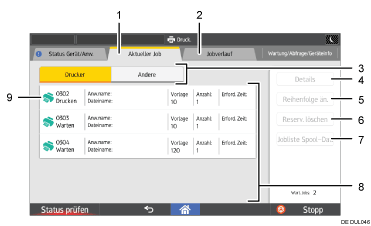
Registerkarte [Aktueller Job]
Zeigt aktuelle und anstehende Jobs an.
[Jobverlauf]
Zeigt den Verlauf an. Sie können die Inhalte abgeschlossener Druckjobs prüfen.
[Drucker] und [Andere]
Schaltet zwischen Joblisten aller Funktionen um.
[Details]
Drücken, um Inhalte des ausgewählten Jobs anzuzeigen.
[Reihenfolge änd.]
Drücken, um die Reihenfolge der Jobs zu ändern.
[Reserv. löschen]
Drücken, um ausgewählte Jobs abzubrechen.
[Jobliste Spool-Dat.]
Drücken, um gespoolte Druckjobs anzuzeigen.
Jobliste
Zeigt die Jobliste an. Wenn der gewünschte Job in der Liste nicht angezeigt wird, drücken Sie auf [
 Vorherig.] oder [
 Nächst.], um durch den Bildschirm zu blättern.
Symbole der Funktionen, die zum Drucken von Jobs verwendet werden
 : Mit der Druckerfunktion gedruckter Job
 : Mit der Funktion Web Image Monitor gedruckter Job
Bildschirm [Jobliste]
Um diesen Bildschirm anzuzeigen, drücken Sie die Taste [Stop] und dann [Jobliste]. Die Jobs werden angehalten, wenn dieser Bildschirm geöffnet ist.
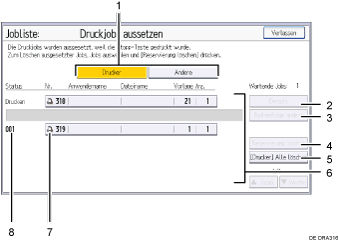
[Drucker] und [Andere]
Schaltet zwischen Joblisten aller Funktionen um.
[Details]
Drücken, um Inhalte des ausgewählten Jobs anzuzeigen.
[Reihenfolge änd.]
Drücken, um die Reihenfolge der Jobs zu ändern.
[Reservierung löschen]
Drücken, um ausgewählte Jobs abzubrechen.
Alle Jobs löschen
Drücken, um alle Jobs abzubrechen.
Jobliste
Zeigt die Jobliste an. Wenn der gewünschte Job in der Liste nicht angezeigt wird, drücken Sie auf [
Vorherig.] oder [Nächst.], um durch den Bildschirm zu blättern.Symbole der Funktionen, die zum Drucken von Jobs verwendet werden
 : Mittels Druckerfunktion ausgedruckte Jobs
 : Mittels Web Image Monitor ausgedruckte Jobs
Jobnummer
Zeigt reservierte Jobnummern an.

Wenn die Anwenderauthentifizierung aktiv ist, werden nur die Jobs angemeldeter Anwender angezeigt.


