




 Zurück
RICOH Smart Device Connector ist eine Anwendung, die Ihnen ermöglicht, mit einem Smart Device auf das Gerät zuzugreifen.
Indem Sie RICOH Smart Device Connector verwenden, können Sie Dateien drucken, die auf einem Smart Device auf dem Gerät gespeichert sind.
Sie können die Dateien von RICOH e-Sharing Box oder cloud-basierten Datenspeicherungsdiensten, wie zum Beispiel Google Drive oder Dropbox, herunterladen und diese dann mit dem Gerät ausdrucken.
Sie können oft genutzte Geräteeinstellungen auf dem Smart Device registrieren.
Sie können die folgenden Methoden nutzen, um das Gerät mit einem Smart Device zu verbinden:
Verbindung über Bluetooth Low Energy (BLE)
Halten Sie das Smart Device an das Label auf dem Bedienfeld, um eine Verbindung mit BLE herzustellen.
Einzelheiten zum Aktivieren der integrierten Bluetooth-Schnittstelle auf dem Bedienfeld siehe Bildschirmfunktionen.
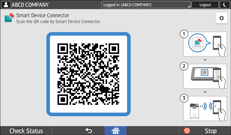
Scannen des QR-Codes
Scannen Sie den QR-Code, der auf dem Bedienfeld des Geräts angezeigt wird. Informationen zum Anzeigen des QR-Codes auf dem Bedienfeld finden Sie in den Handbüchern für RICOH Smart Device Connector.
Berühren des NFC-Tag (nur Android Smart Devices)
Bei Verwendung eines Android Smart Device, berühren Sie das NFC-Tag auf dem Gerät mit dem Device.
Gerät über Bonjour suchen
Verwenden Sie RICOH Smart Device Connector, um das Gerät über Bonjour zu suchen.
Weitere Informationen finden Sie in den Handbüchern für RICOH Smart Device Connector.
IP-Adresse und Host-Namen des Geräts eingeben
Verwenden Sie RICOH Smart Device Connector, um die IP-Adresse und den Host-Namen des Geräts einzugeben.
Weitere Informationen finden Sie in den Handbüchern für RICOH Smart Device Connector.

Sie haben die Möglichkeit, den Zugriff für Anwender, die auf das Gerät mithilfe des RICOH Smart Device Connector zugreifen können, zu beschränken, indem Sie die Anwenderauthentifizierung Basis-Authentifizierung) aktivieren und Anwendernamen und Passwörter registrieren.
Das Symbol [RICOH Smart Device Connector] wird in der Anwendungsliste gezeigt. Weitere Informationen zur Registrierung des Symbols auf dem [Home]-Bildschirm siehe Hinzufügen von Symbolen zum [Home]-Bildschirm.


