




 Předchozí
Toto nastavení může zadat správce souborů nebo vlastník.
Pokud chce vlastník smazat soubory důvěrného tisku / uložené tiskové soubory, je nutné zadat přístupové heslo souboru. Pokud vlastník heslo zapomněl, může ho změnit správce souborů.
Správce souborů k vymazání souboru důvěrného tisku heslo nepotřebuje.
 Přihlaste se jako správce souborů nebo vlastník pomocí ovládacího panelu.
 Stiskem tlačítka [Uživatelské nástroje] (
 ) v pravém horním rohu obrazovky zavřete obrazovku počátečních nastavení.
Objeví-li se zpráva “K použití této funkce nemáš oprávnění.”, stiskněte [Výstup].
 Stiskněte [Domů] (
 ) uprostřed dolní části obrazovky.
 Stiskněte ikonu [Tiskárna (klasická)] na domovské obrazovce.
 Stiskněte položku [Tiskové úlohy].
 Stiskněte [Úloha důvěr.tisku] nebo [Úloha ulož.tisku].
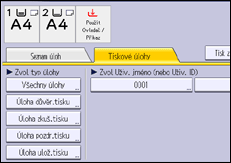
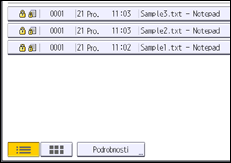
 Vyberte soubor, který chcete odstranit.
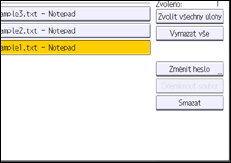
 Stiskněte [Smazat].
 Zobrazí-li se okno pro zadání hesla, zadejte heslo souboru důvěrného tisku / uloženého tiskového souboru a stiskněte tlačítko [OK].
Okno pro zadání hesla se neobjeví, pokud je přihlášen správce souborů.
 Stiskněte tlačítko [Ano].
 Odhlaste se.

Toto zařízení můžete nakonfigurovat na automatické vymazání uložených souborů nastavením položky Aut. smazání dočasných tisk.souborů na [Zapnuto]. Podrobnosti ohledně Aut. smazání dočasných tisk. souborů viz Printing (Tisk).
To lze zadat rovněž pomocí aplikace Web Image Monitor. Podrobnosti viz nápověda k aplikaci Web Image Monitor.


