




 Anterior
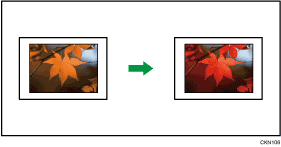
Copias cambiando un color específico del original por otro color. Se pueden convertir hasta cuatro colores al mismo tiempo.
 Pulse [A todo color].
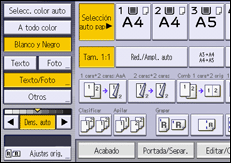
 Pulse [Editar / Color].
 Pulse [Color].
 Pulse [Conversión de color].
 Seleccione cualquier elemento de [Conversión 1] hasta [Conversión 4].
 Seleccione el color que se va a convertir.
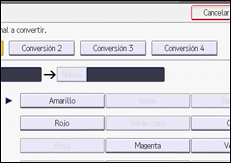
 Seleccione el nuevo color.
Puede ajustar la densidad del color en cuatro pasos.
Para seleccionar el color de usuario, pulse [Color usuario] y, a continuación, seleccione el color.
Para cambiar dos o más colores, repita los pasos del 5 al 7.
 Pulse [OK] tres veces.
 Coloque los originales y, a continuación, pulse [Inicio].

Los valores del contador de a todo color aumentarán.
El ancho del color a convertir puede ajustarse en cinco niveles. Si el ancho del color se establece como [Mayor] bajo [Sensibilidad color] en Herramientas usuario y se especifica rojo, los colores parecidos al naranja y el púrpura se convertirán. Es posible modificar este ajuste. Para más información, consulte Ajustar imagen color.
Los colores de usuario deben registrarse previamente. Para obtener más información sobre cómo registrar un color de usuario, consulte Registro de colores de usuario.


