




 Anterior
Aquesta funció la poden especificar l'administrador d'arxius o el propietari.
Si el propietari vol suprimir un fitxer d'impressió bloquejat, haurà d'introduir la contrasenya d'accés al fitxer. Si el propietari no recorda la contrasenya, l'administrador de fitxer podrà modificar-la.
L'administrador de fitxers no cal que introdueixi cap contrasenya per suprimir fitxers d'impressió bloquejats.
 Inicieu sessió com a administrador de fitxers o propietari des del panell de control.
 Premeu [Eines d'usuari] (
 ) a la part superior dreta de la pantalla per tancar la pantalla d'inici de configuració.
Si apareix el missatge “No teniu privilegis per utilitzar aquesta funció. ”, premeu [Surt].
 Premeu la icona [Impressora (Clàssica)] de la pantalla d'inici.
 Premeu [Treballs impressió].
 Premeu [Treb. impr. bloq.].
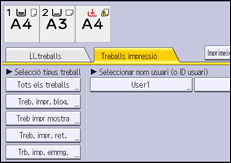
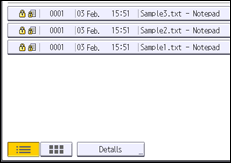
 Seleccioneu el fitxer.
 Premeu [Suprimeix].
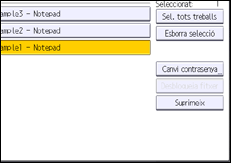
 Si apareix una pantalla per introduir la contrasenya, introduïu la contrasenya del fitxer d'impressió bloquejada i, a continuació, premeu [D'acord].
La pantalla de contrasenya no apareix si l'administrador ha iniciat sessió.
 Premeu [Sí].
 Tanqueu sessió.

Podeu configurar aquesta màquina per suprimir fitxers desats automàticament si ajusteu l'opció "Suprim. auto treb. impr. temp." a [Actiu]. Per obtenir més informació sobre "Suprim. auto treb. impr. temp.", consulteu Print.
També pot determinar-se mitjançant Web Image Monitor. Per obtenir-ne més informació, consulteu l'Ajuda de Web Image Monitor.


