




 上一個
上一個

列印完成後,將刪除已儲存的檔案。
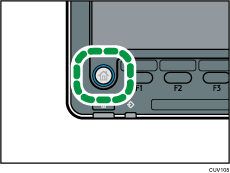
 在控制面板上按下[首頁]鍵。
 在畫面上按下[印表機]圖示。
如果沒有出現[印表機]圖示,請按下畫面右上角的 圖示切換到選單畫面。
 按下[列印工作]索引標籤。
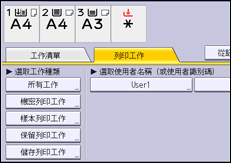
 按下[樣本列印工作]。
 選擇您要列印的檔案。
您可以在選擇檔案後,按下[選取所有工作],一次選擇所有「樣本列印」檔案。
 若有需要,請按下[預覽]來檢查文件列印影像。
預覽畫面中只會顯示文件的第一頁。選擇一份以上的文件時,將無法顯示預覽。
按下[結束],關閉預覽畫面。
 按下[列印]。
 若要變更文件的列印設定,請按下[細節設定]。
關於可以進行配置的設定的詳細資訊,請參閱可以在控制面板上進行的設定。
 如果有需要,使用數字鍵輸入份數,然後按下[列印]。

如果在選擇多份文件時變更影印份數,則所有選擇的文件,都會列印出新指定的份數。如果未變更數目,則每份文件將會列印出儲存文件時所指定的份數。
若要在列印開始後停止列印,請在[印表機]畫面上,按下[重設列印工作]或[停止]。將刪除檔案。
您也可以從Web Image Monitor列印「樣本列印」檔案。關於詳細資訊,請參閱Web Image Monitor說明。


