




 上一個
上一個
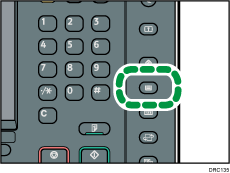
 按下[紙張設定]鍵。
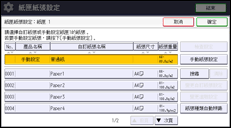
 選擇要指定紙張設定的紙匣號碼。
 按下[紙張種類自動辨識]。
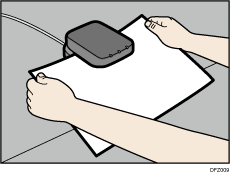
 將紙張放入媒體辨識單元,然後再拉出紙張。
放入紙張時,請用雙手抓住紙張的兩邊。
拉出紙張時,請保持紙張的平整。
隨即會顯示自訂紙張的清單,這些自訂紙張擁有與掃描的紙張類似的設定。
 選擇您想要使用的自訂紙張,然後按下[確定]。
可用於所選紙匣的自訂紙張隨即出現。
按下[ 前頁]或[
前頁]或[ 次頁]捲動清單,找出要選擇的紙張。
選擇自訂紙張後,可按下[檢查設定]來檢查紙張種類及顏色。
 按下[紙張設定]鍵。

如果想要變更自訂紙張設定,請在步驟3中按下[變更自訂紙張設定]。


