




 上一個
上一個
本節說明[編輯自訂紙張]畫面的項目。
按下[紙匣紙張設定]畫面的[編輯自訂紙張]時,出現此畫面。
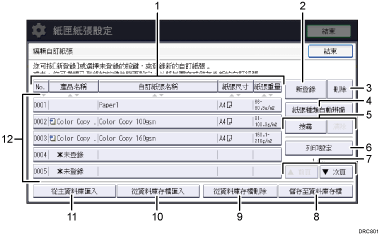
[No.]、[產品名稱]、[自訂紙張名稱]、[紙張尺寸]及[紙張重量]
按下要用於分頁的項目。
[新登錄]
按下此鍵即可登錄新自訂紙張。關於詳細資訊,請參閱手動指定紙張的種類與重量。
[刪除]
按下此鍵將從清單刪除選取的自訂紙張。
[紙張種類自動辨識]
使用媒體識別裝置掃描紙張,然後在主資料庫中搜尋設定類似掃描紙張的自訂紙張。關於詳細資訊,請參閱利用媒體辨識單元的主資料庫來登記紙張。
[搜尋]、[清除]
按下[搜尋]將搜尋自訂紙張清單中的紙張。按下[清除]將從搜尋結果返回自訂紙張清單。關於詳細資訊,請參閱指定條件搜尋紙張。
[列印設定]
按下此鍵將列印自訂紙張設定的參數。關於詳細資訊,請參閱列印自訂紙張設定的參數。
[
 前頁]、[
前頁]、[ 次頁]
次頁]顯示清單的上一頁或下一頁。
[儲存至資料庫存檔]
按下此鍵可一次將所有登錄的自訂紙張儲存到紙張庫。關於詳細資訊,請參閱將自訂紙張儲存到資料庫封存。
[從資料庫存檔刪除]
只有機器管理員才可使用此鍵。
[從資料庫存檔匯入]
按下此鍵將從資料庫封存重新叫用自訂紙張。
[從主資料庫匯入]
按下此鍵將從主資料庫重新叫用自訂紙張。關於詳細資訊,請參閱從主資料庫選取紙張的名稱。
自訂紙張清單
清單中顯示自訂紙張的登錄編號、產品名稱、紙張名稱、尺寸及重量。產品名稱左側的圖示表示從主資料庫登錄哪個自訂紙張,以及是否已經修改紙張的設定。
 :表示從主資料庫登錄的自訂紙張。
 :表示從主資料庫登錄且已修改紙張設定的自訂紙張。
未顯示任何手動登錄的自訂紙張的圖示。


