




 上一個
上一個
開機後按下[首頁]鍵,就會顯示[頂端]畫面。
使用[首頁]畫面可以查看碳粉狀態和紙張狀態。
各功能的圖示會顯示在[首頁]畫面上。
您可以將常用程式的捷徑新增至[首頁]畫面。程式捷徑圖示會出現在[首頁]畫面上。按下捷徑,即可輕鬆叫用程式。
若要顯示[首頁]畫面,請按下[首頁]鍵。如果沒有出現[首頁]畫面,請按下畫面右上角的 圖示切換到選單畫面。
[頂端]畫面
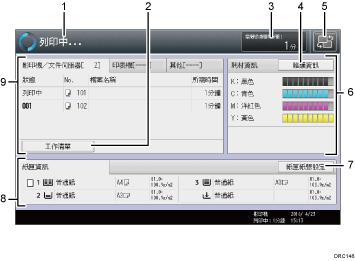
[首頁]畫面

操作狀態和訊息
顯示操作狀態和訊息。
[工作清單]
按下此鍵即會在[檢查狀態]畫面中顯示[目前工作]標籤。
預計時間
代表完成工作的預估時間,顯示在目前工作清單的上方。
[維護資訊]
按下此鍵,即可在[檢查狀態]畫面中顯示[維護/查詢/機器資訊]索引標籤。
切換畫面
按下此鍵,即可在[首頁]畫面與[頂端]畫面之間切換。
[耗材資訊]
顯示耗材的相關資訊,例如,碳粉剩餘量。
[紙匣紙張設定]
按下此鍵,即可顯示[紙匣紙張設定]畫面。
[紙匣資訊]/[封面插紙機資訊]
顯示紙匣與封面插紙機的狀態。
[工作清單]
顯示目前進行及待處理的工作。
首頁畫面影像
您可以在[首頁]畫面上顯示影像,例如,公司標誌。若要變更影像,請參閱在[首頁]畫面上顯示影像。
[影印機]

按下即可影印。
關於如何使用影印功能的詳細資訊,請參閱「影印/文件伺服器」。
[掃描器]

按下即可掃描原稿並將影像儲存為檔案。
關於如何使用掃描器功能的詳細資訊,請參閱「掃描」。
[印表機]

按下即可配置將本機用作印表機的設定。
關於如何對印表機功能進行設定的詳細資訊,請參閱「列印」。
[文件伺服器]

按下即可將文件儲存在本機硬碟,或列印本機硬碟中的文件。
關於如何使用文件伺服器功能的詳細資訊,請參閱「影印/文件伺服器」。
 /
/
若圖示未顯示在某個頁面上,按下切換頁面。
捷徑圖示
您可將程式的捷徑新增至[首頁]畫面。關於如何登記捷徑的詳細資訊,請參閱新增圖示至[首頁]畫面。程式編號會出現在捷徑圖示的底部。關於您可以登錄捷徑的範例,請參閱程式範例。
[通訊錄管理]

按下即可顯示通訊錄。
關於如何使用通訊錄的詳細資訊,請參閱「連接機器/系統設定」中的「通訊錄」。

若安裝內嵌軟體應用程式,該應用程式的功能圖示會顯示在[首頁]畫面。
您可變更圖示順序。關於詳細資訊,請參閱變更[首頁]畫面上的圖示順序。
在簡易畫面中,每個頁面可顯示多達8個圖示。文字和按鍵會以大尺寸顯示,讓操作更輕鬆。在標準畫面中,每個頁面可顯示多達12個圖示。關於詳細資訊,請參閱切換畫面模式。


