




 上一個
上一個
只要調整側擋板和末端擋板的位置,就可將各種尺寸的紙張裝入加寬的LCT。您可如下變更紙張尺寸。

檢查紙張邊緣是否與左側對齊。
 確認紙匣中的紙張目前未使用,然後小心拉出紙匣,直到停住為止。
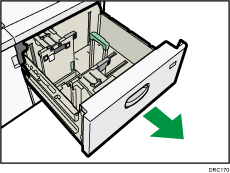
 如果已裝入紙張,請將其取出。
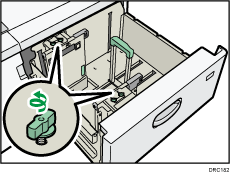
 鬆開固定側擋板的螺絲。
 用手指抵住側擋板底部的凹陷處,然後將側擋板往外滑出。
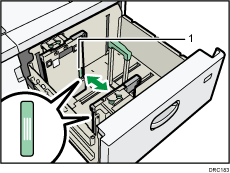
凹陷處
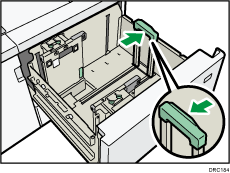
 按下末端擋板的釋放按鈕,並將末端擋板向外滑出。
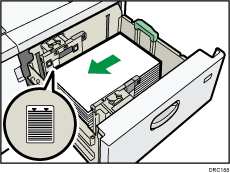
 將紙張列印面朝上裝入紙匣。
裝入約5–10 mm(0.2–0.4英吋)高的紙疊,利用側擋板底部的符號作為指引。
確認紙張是否置於兩側支架板的上方。
將紙張緊靠左側擋板,對齊紙張的邊緣。
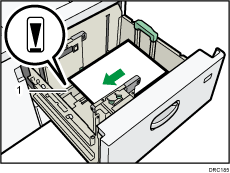
支架板
 用手指抵住側擋板底部的凹陷處,然後將側擋板調整至符合紙張大小的位置。
將紙板置於內側側擋板底部的突出物。請確認紙張與側擋板之間未留有空隙。
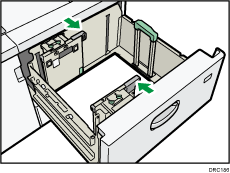
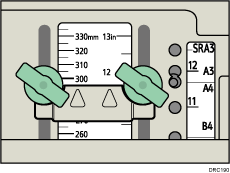
檢查兩個側擋板上方刻度數字的位置是否幾乎相同。裝入一般尺寸紙張時,請將側擋板上的螺絲孔對齊紙張尺寸標記。
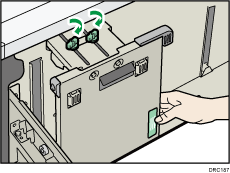
 握住內部側擋板,然後將內部側擋板的螺絲鎖緊。
依相同方法鎖緊前側擋板。
 必要時多放入紙張。
堆疊紙張時,切勿超出限制標記。
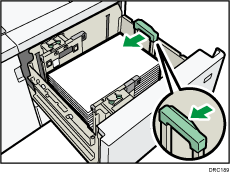
 按下末端擋板的釋放按鈕,同時讓末端擋板輕輕對齊放入的紙張。
請確認紙張與末端擋板之間未留有空隙。
 小心地將紙匣完全滑入。
將紙匣推回原位時若用力過猛,紙張的位置可能會移動,導致列印準確度降低。


