




 Önceki
 [Adres Defteri Yönetimi] ekranını görüntüleyin.
Standart işletim panelini kullanırken
Kontrol panelinin sol altındaki [Ana] tuşuna basın.
[Ana] ekranda [Adres Defteri Yönetimi] simgesine basın.
Smart Operation Panel'i kullanırken
Ekranın alt kısmının ortasındaki [Ana] tuşuna basın (
 ).
).[Ana] ekranda [Adres Defteri Yönetimi] simgesine basın.
 [Programla / Değiştir] öğesinin seçili olduğundan emin olun.
 [Yeni Program] tuşuna basın.
 "Ad" altındaki [Değiştir] öğesine basın.
Ad girişi görüntüsü belirir.
 Adı girin ve [OK] tuşuna basın.
 [
[ Sonraki] tuşuna basın.
 "Başlığı Seç" altında kullanmak istediğiniz sınıflandırma için tuşa basın.
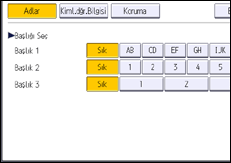
Seçebileceğiniz tuşlar aşağıdaki gibidir:
[Sık]: Başlangıçta gösterilen sayfaya eklenir.
[AB], [CD], [EF], [GH], [IJK], [LMN], [OPQ], [RST], [UVW], [XYZ], [1]'den [10]'a: Seçili başlık altında yer alan öğe listesine eklenir.
Her başlık için [Sık] seçeneğini ve başka bir tuş seçebilirsiniz.
 [Kiml.dğr.Bilgisi]'ne basın, ve sonra [Sonraki]'ne basın.
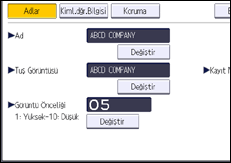
 "Klasör Kimlik Doğrulama"nın sağında yer alan [Diğ.Kim.Doğ.Bil.Belirtin] tuşuna basın.
[Belirtmeyin] seçildiğinde Dosya Aktarımı'nın "Varsayılan Kullanıcı Adı / Parola (Gönder)" ayarlarında belirlediğiniz SMB Kullanıcı Adı ve SMB Parolası geçerli olur.
 "Oturum Açma Kull.Adı" altında [Değiştir] seçeneğine basın.
 Hedef bilgisayarın oturum açma kullanıcı adını girip ardından [OK] tuşuna basın.
 "Oturum Açma Parolası" altında [Değiştir] seçeneğine basın.
 Hedef bilgisayarın parolasını girip ardından [OK] tuşuna basın.
 Onaylamak için parolayı yeniden girin ve [OK] tuşuna basın.
 [Klasör] öğesine basın.
 [SMB] öğesinin seçili olduğunu kontrol edin.
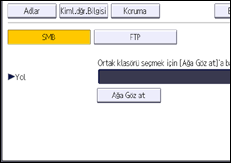
 [Değiştir] veya [Ağa Göz at] öğesine basın, ve sonra klasörü belirleyin.
Bir klasör belirlemek için, ya yolu kendiniz girebilir ya da ağa göz atarak klasörün yerini manuel olarak belirleyebilirsiniz.
Yolu manüel olarak belirlemeyle ilgili ayrıntılar için bkz. SMB klasörünü manuel olarak konumlandırma.
Yolu Ağa Gözat'ı kullanarak belirlemeyle ilgili ayrıntılar için bkz. SMB klasörünü Ağa Göz at seçeneğini kullanarak konumlandırma.
 Yolun doğru ayarlandığını kontrol etmek için [Bağlantı Testi] öğesine basın.
 [Çıkış] tuşuna basın.
Bağlantı testi başarısız olursa ayarları kontrol edip yeniden deneyin.
 [OK] öğesine basın.
 [Adres Defteri Yönetimi] ekranını kapatın.
Standart işletim panelini kullanırken
[Kullanıcı Araçları] tuşuna basın.
Smart Operation Panel'i kullanırken
Ekranın sağ üst kısmındaki [Kullanıcı Araçları] (
 ) öğesine basın.
Ekranın alt kısmının ortasındaki [Ana] tuşuna basın (
).


